

È il secondo passo del Profilo Agente: Profilo AgenteModifica ProfiloPrompt e Istruzioni.
Prima di iniziare
- Le informazioni della tua azienda: servizi, orari, prezzi, regole, e cosa deve fare l'agente al telefono.
#Due modi di lavorare
In «Come vuoi creare il prompt» scegli fra due schede. Passare dall'una all'altra non cancella niente.
- Generazione Guidata (Consigliato): rispondi ad alcune domande sulla tua azienda e l'AI scrive il prompt per te.
- Foglio Bianco: scrivi o incolli tu il prompt.
Quando l'agente ha già un prompt, vedi il «Prompt attuale» con la sua origine: «Generato con l'AI», «Generato con AI e modificato a mano» o «Scritto a mano». Copia lo copia negli appunti, Modifica riapre l'ultimo modo che hai usato. Se il generatore ha avuto dubbi, li leggi in «Avvisi del generatore».
#La generazione guidata
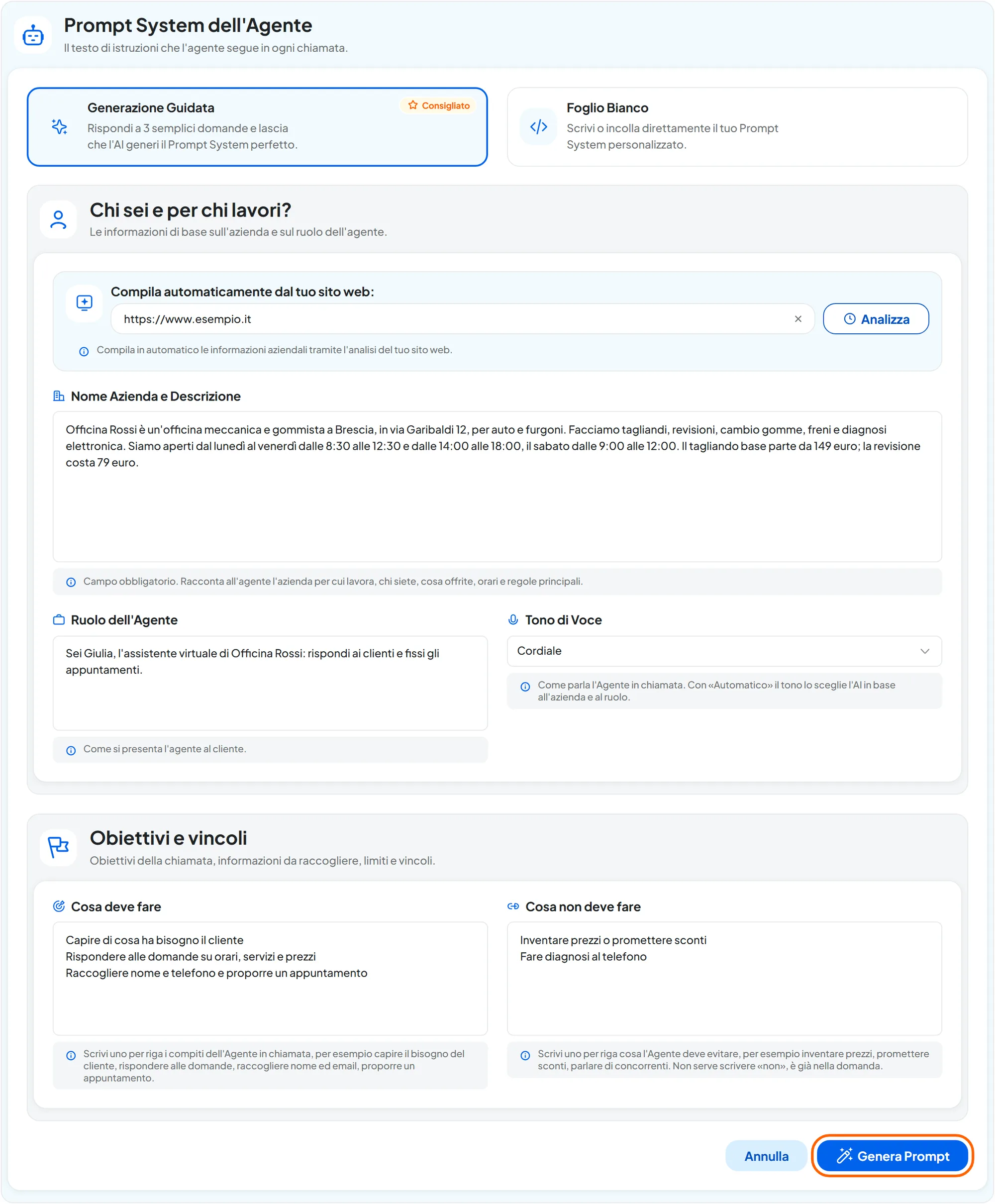
#Chi sei e per chi lavori?
- Compila automaticamente dal tuo sito web Indirizzo · max 500 caratteri
Scrivi l'indirizzo del sito, per esempio
https://www.esempio.it, e premi Analizza. La lettura riempie solo Nome Azienda e Descrizione e sostituisce il testo che c'era: compare «Campo Azienda compilato dal sito».Il testo letto però non è ancora salvato. Come gli altri campi della generazione guidata, si salva solo quando premi Genera Prompt e la generazione finisce. Se prima esci dal Profilo Agente o ricarichi la pagina, lo perdi.
- Nome Azienda e Descrizione Testo · obbligatorio · max 8.000 caratteri
«Racconta all'agente l'azienda per cui lavora, chi siete, cosa offrite, orari e regole principali.» È un campo solo, con il nome e la descrizione insieme, ed è l'unico obbligatorio. È anche il più importante: il generatore lo mette nel prompt così com'è.
- Ruolo dell'Agente Testo · max 4.000 caratteri
«Come si presenta l'agente al cliente.» Per esempio: «Sei Giulia, l'assistente virtuale di Officina Rossi: rispondi ai clienti e fissi gli appuntamenti».
- Tono di Voce Scelta
Automatico, Professionale, Cordiale, Amichevole, Empatico o Diretto. Con Automatico il tono lo sceglie l'AI, in base all'azienda e al ruolo.
#Obiettivi e vincoli
- Cosa deve fare Testo · una voce per riga · max 4.000 caratteri
I compiti dell'agente in chiamata, uno per riga: capire di cosa ha bisogno il cliente, rispondere alle domande, raccogliere nome ed email prima di fissare un appuntamento.
- Cosa non deve fare Testo · una voce per riga · max 4.000 caratteri
Cosa l'agente deve evitare, uno per riga: inventare prezzi, promettere sconti, parlare di concorrenti.
- Compila i campi
Almeno il campo Nome Azienda e Descrizione: se è vuoto, la console lo segnala con «Serve per generare il prompt.» Più sei preciso, migliore è il risultato.
- Genera
Premi Genera Prompt.
- Rileggi
Alla fine compare «Prompt generato e salvato» e vedi il prompt in uso. Il salvataggio è automatico.
Risultato
L'area «Prompt e Istruzioni» del riepilogo diventa «Configurato».
Generare di nuovo sostituisce subito il prompt in uso. Non c'è una conferma: a fine generazione il prompt nuovo è già salvato e l'agente lo usa dalla chiamata successiva. La console avvisa solo se il prompt attuale era scritto o modificato a mano. Prima di rigenerare copia il prompt attuale con Copia, oppure prova il prompt nuovo su una copia dell'agente: vedi Duplicare e spostare.
Annulla torna al prompt salvato senza generare.
Ritocchi dal foglio bianco. Per cambiare un dettaglio del prompt generato, come un orario, correggilo dal foglio bianco: l'origine diventa «Generato con AI e modificato a mano».
#Il foglio bianco
«Scrivi o incolla il prompt che l'agente userà in chiamata.» Il campo Inserisci Prompt accetta fino a 30.000 caratteri e ha il contatore. Il foglio bianco si salva con Salva modifiche, come gli altri campi.
#Come si scrive un prompt per la voce
Al telefono il cliente non può rileggere. Ogni frase dell'agente deve essere facile da ascoltare e da capire al primo colpo.
- Frasi brevi. Chiedi all'agente risposte di una o due frasi.
- Una domanda alla volta. Chi ascolta ricorda una domanda, non tre.
- Niente elenchi, simboli o link nelle frasi da dire. Se l'agente deve dire al cliente un elenco puntato o un indirizzo web, rischia di leggerlo con i simboli o di saltarlo. I titoli fra
##dell'esempio più sotto sono un'altra cosa. Servono solo a dividere il prompt in parti, come fa anche la generazione guidata: non sono frasi da dire al cliente. - Numeri, orari e prezzi come si dicono. «dalle nove alle tredici», «centoventi euro».
- Conferma dei dati. Nome, telefono, email e date vanno ripetuti e confermati.
- Cosa fare quando non sa. Scrivi che dica «non ho questa informazione, la faccio richiamare». Se nelle chiamate manca un'informazione, aggiungila al prompt.
- Come chiudere. Riepilogo, saluto, fine chiamata.
Chiedi nome, cognome, telefono, email, targa e modello dell'auto.
Chiedi un dato alla volta: prima il nome, poi il numero di telefono, poi la targa. Dopo ogni risposta ripeti il dato e chiedi conferma.
Per email, targhe e codici aiuta anche il riquadro Elaborazione Precisa delle Informazioni.
#Cosa va nel prompt e cosa no
- Quando passare la chiamata e quale appuntamento proporre non vanno nel prompt. Li scrivi nella «Condizione di Attivazione» di ogni destinazione e di ogni evento. Nel prompt scrivi invece quali dati chiedere prima di prenotare e cosa fare se il trasferimento non riesce o non è possibile, come nell'esempio qui sotto.
- Quando salutare e chiudere va nel prompt, come nell'esempio qui sotto. L'agente chiude da solo se nel passo Generali è accesa la Chiusura automatica chiamata.
- Nel prompt vanno anche le altre istruzioni di comportamento: quale tasto premere in un menu automatico, come ripetere un'email, cosa fare se la persona non vuole essere chiamata.
#Un esempio completo
Puoi incollarlo nel foglio bianco e adattarlo alla tua attività.
#Officina meccanica
Prompt · Officina Rossi
## Identità ##
Sei Giulia, l'assistente virtuale di Officina Rossi, officina meccanica a Bergamo.
Rispondi al telefono ai clienti. Dai del Lei, con un tono cordiale e pratico.

## Cosa sai ##
Siamo aperti dal lunedì al venerdì, dalle otto alle dodici e dalle quattordici alle diciotto.
Il sabato e la domenica siamo chiusi.
Facciamo tagliandi, revisioni, cambio gomme, freni e diagnosi elettronica.
La revisione costa settantanove euro. Il tagliando parte da centoventi euro:
il prezzo esatto dipende dal modello.
Non facciamo carrozzeria e non vendiamo auto.

## Cosa devi fare ##
Capisci di cosa ha bisogno il cliente.
Se vuole un appuntamento, prima di prenotare chiedi un dato alla volta:
nome e cognome, modello dell'auto, targa, e il problema in poche parole.
Dopo ogni dato, ripetilo e chiedi conferma. La targa ripetila lettera per lettera.
Se il collega non risponde, scusati, prendi nome e numero del cliente
e digli che verrà richiamato.

## Come parli ##
Frasi brevi, una domanda alla volta.
Numeri, orari e prezzi dilli per esteso, come li diresti a voce.
Se non sai una cosa, dillo e proponi di far richiamare il cliente da un meccanico.

## Cosa non devi fare ##
Non fare diagnosi al telefono e non promettere tempi di consegna.
Non dare prezzi diversi da quelli scritti qui.

## Chiusura ##
Prima di salutare riassumi cosa avete deciso. Poi saluta e chiudi la chiamata.
Preferisci la generazione guidata? Usa l'esempio come traccia. La parte «Cosa sai» va in Nome Azienda e Descrizione e «Identità» in Ruolo dell'Agente. Le altre righe vanno in Cosa deve fare e Cosa non deve fare.
#Come verificare
Dopo ogni modifica fai una Chiamata Web di prova con le domande vere dei tuoi clienti. Poi leggi la trascrizione in Chiamate: se l'agente sbaglia, correggi il prompt e riprova.
#Domande frequenti
Quanto deve essere lungo il prompt?
Un prompt chiaro di una o due pagine funziona meglio di uno lunghissimo. Metti le informazioni che servono davvero al telefono.