

Per aggiungere uno di questi nodi, nel Playground dell'automazione premi il + fra due blocchi del flusso e scegli il tipo. Poi premi la sua scheda: a destra si apre il pannello con i campi descritti qui sotto. Ogni nodo ha un nome, con regole precise; nome, eliminazione e numero massimo di nodi sono spiegati in Aggiungere un nodo.
Ai contatti bloccati questi nodi non mandano nulla: vedi Blocco dei contatti.
| Nodo | Cosa fa | Cosa serve |
|---|---|---|
| WhatsApp Template | Manda un template WhatsApp approvato a un numero. | L'integrazione WhatsApp del workspace e un template approvato. |
| Invia Email | Manda un'email a uno o più indirizzi. | — |
| Effettua Chiamata | Chiama un numero con un agente vocale e aspetta la fine della chiamata. | Un agente vocale in uscita, attivo, con un numero; la funzione «Chiamate in uscita». |
| Gestione Contatto | Aggiorna o crea un contatto, lo aggiunge a una lista o lo elimina. | — |
| Gestione Conversazione | Etichetta, sposta, chiude o elimina la conversazione dell'evento. | Un trigger di Conversazioni o di Telefonia. |
#WhatsApp Template
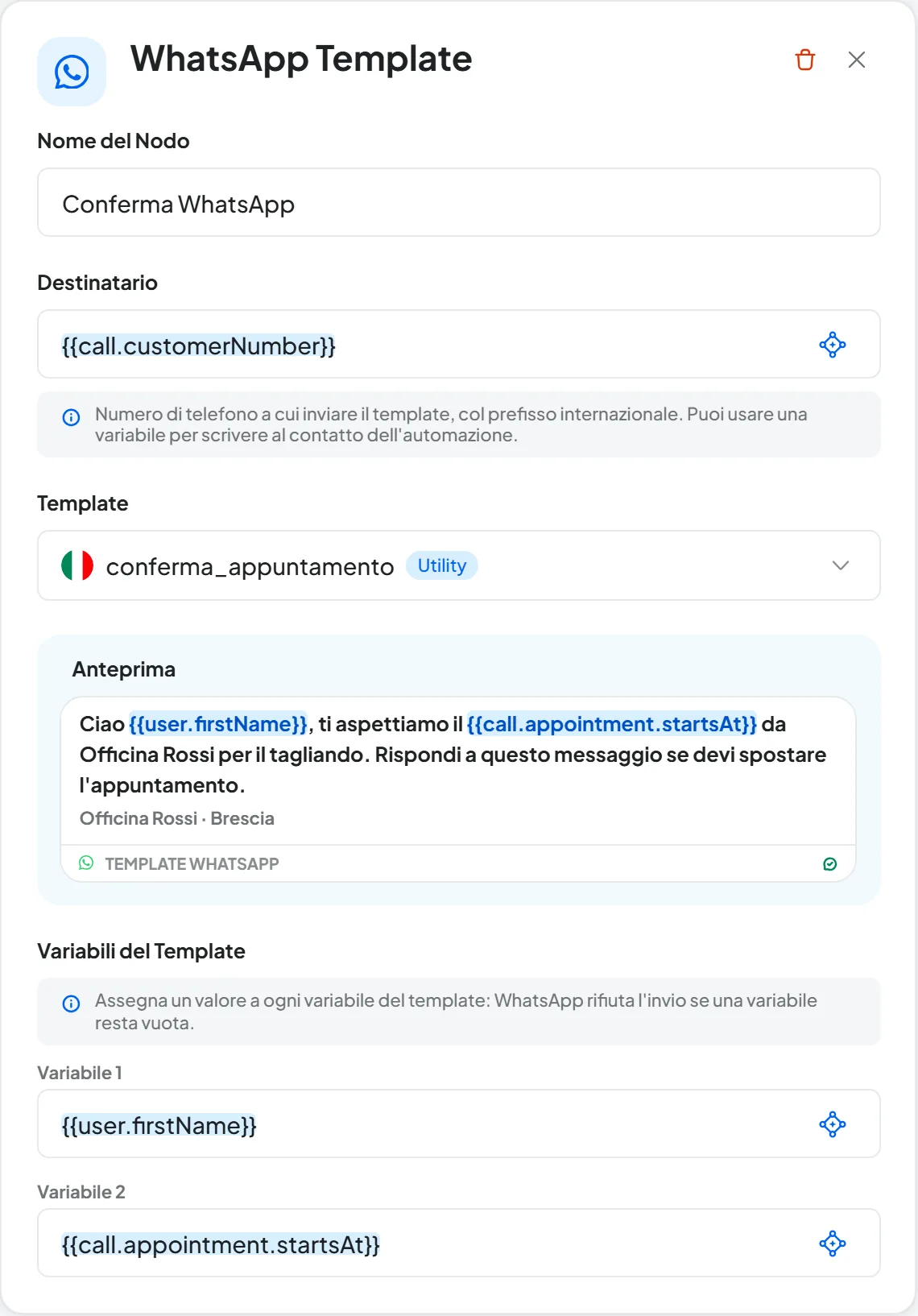
Manda un template WhatsApp a un numero. I template sono i messaggi approvati da Meta: puoi mandarli anche quando il cliente non ti scrive da più di 24 ore. Le regole sono in Regole di Meta: 24 ore, costi, limiti.
Se il workspace non ha l'integrazione WhatsApp attiva o un template approvato, al posto dei campi compare un avviso con il link alle Integrazioni.
- Destinatario Testo con variabili
Il numero a cui mandare il template, col prefisso internazionale, oppure una variabile come
{{user.phone}}.- Template Menu
Solo i template approvati, ognuno con la bandiera della lingua, il nome e la categoria. Se il template sparisce o perde l'approvazione, la console lo segnala sul nodo.
- Anteprima
Il fumetto con il template come lo vedrà il destinatario.
- Variabili del Template Un campo per variabile
Un valore per ogni variabile del template, per esempio Variabile 1 =
{{user.firstName}}. Compilale tutte: una variabile vuota blocca l'invio, come spiegato in Template WhatsApp.- Parametri dei bottoni Solo se il template li chiede
Il valore che completa un bottone: la parte finale dell'indirizzo per un link dinamico, oppure il codice da copiare.
All'invio. Se la variabile del numero arriva vuota, l'esecuzione si ferma con un errore.
#Invia Email
Manda un'email: al cliente, a un collega, a una casella del team.
- Destinatari (A:) Elenco · massimo 20
Scrivi un indirizzo e premi Invio. Ogni voce è un indirizzo valido oppure una variabile intera, come
{{user.email}}.- In copia (CC) Elenco · massimo 20
Funziona come i destinatari.
- Oggetto dell'Email Testo con variabili
Per esempio «Chiamata da {{call.customerNumber}}».
- Corpo del Messaggio Testo formattato
Un editor di testo con titoli, grassetto, corsivo e collegamenti. Il pulsante Variabile inserisce una variabile dove sta il cursore.
All'invio.
- Le variabili vengono sostituite. Gli indirizzi che dopo la sostituzione non sono validi vengono scartati. Nel dettaglio dell'esecuzione vedi l'email come l'ha ricevuta il destinatario e, in Destinatari scartati, gli indirizzi tolti.
- Se non resta nessun destinatario valido in A:, l'email non parte.
- Le email partono a nome di SupportFast.
#Effettua Chiamata
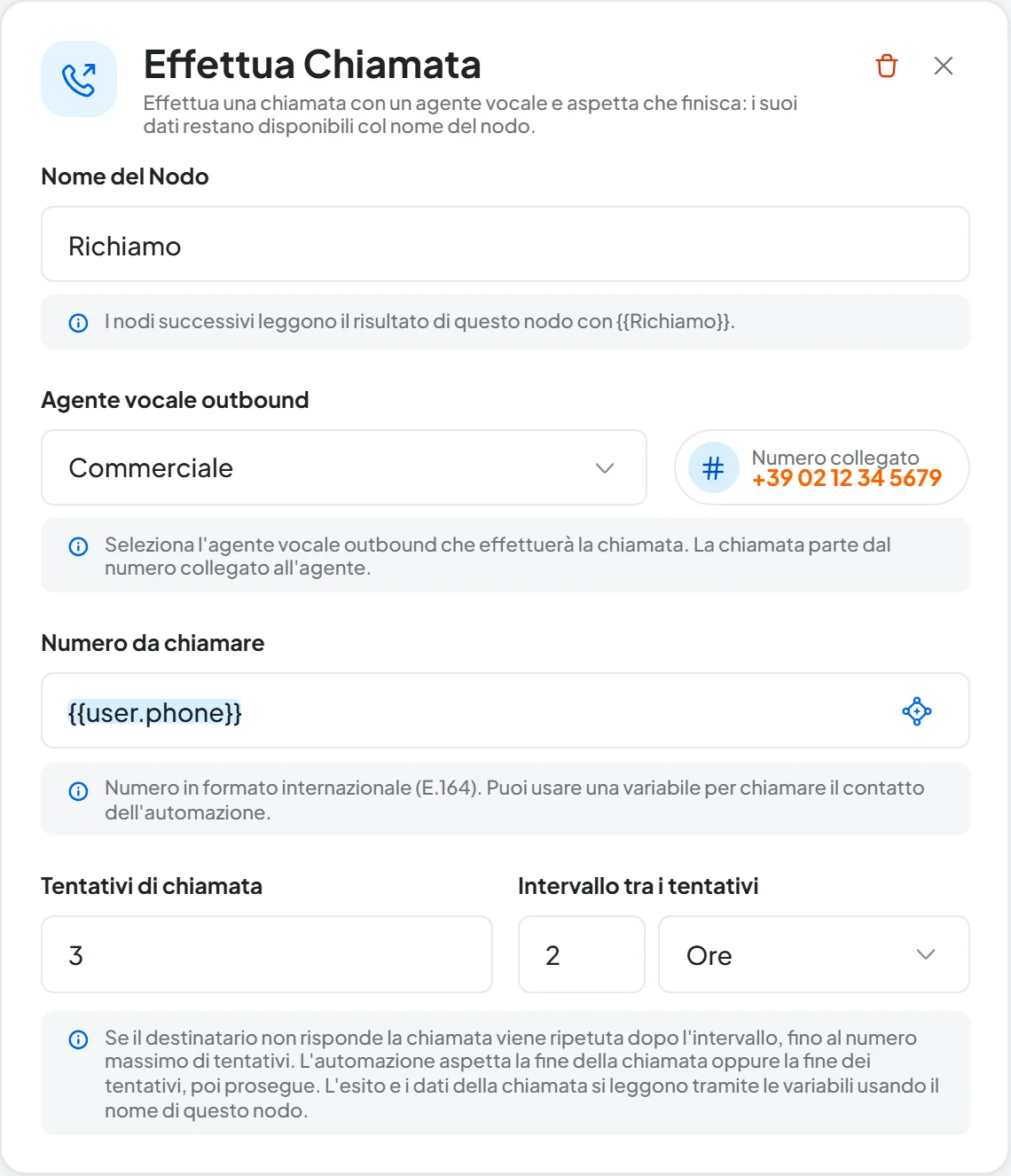
Fa partire una chiamata con un agente vocale in uscita e aspetta che finisca. I dati della chiamata restano disponibili ai nodi successivi. Come preparare l'agente e il suo numero è spiegato in Chiamate in uscita e Assegnare e gestire i numeri.
- Nome del Nodo Testo · massimo 50 caratteri
Per esempio «Richiamo».
- Agente vocale outbound Menu
Solo agenti vocali in uscita e attivi. Accanto compare la pastiglia Numero collegato: la chiamata parte dal numero dell'agente, che qui non si cambia. Se nel workspace non c'è un agente adatto, o l'agente non ha un numero, il pannello lo dice.
- Numero da chiamare Testo con variabili
Un numero col prefisso internazionale oppure una variabile, come
{{user.phone}}.- Tentativi di chiamata Numero · da 1 a 10
Quante volte chiamare se la chiamata non riesce.
- Intervallo tra i tentativi Quantità e unità · minimo 1
Compare con più di un tentativo. Scegli quanto aspettare fra una chiamata e l'altra, in Minuti, Ore o Giorni.
Com'è andata. Cosa rende riuscita una chiamata è spiegato nella pagina delle chiamate. Il nodo si comporta così:
- La chiamata riesce. L'automazione si ferma finché la chiamata non finisce ed è stata analizzata, al massimo 60 minuti dall'avvio della chiamata. Poi riparte con i dati della chiamata. Mentre aspetta, nel Log delle esecuzioni l'esecuzione risulta In ritento, e l'orario indicato è il limite dei 60 minuti.
- L'agente trasferisce la chiamata a un collega. L'automazione aspetta comunque tutti i 60 minuti, poi prosegue. La chiamata trasferita conta come riuscita:
{{Richiamo.reached}}è vero e il nodo non richiama. Esito e riepilogo ci sono se l'analisi della chiamata è già finita. - Dopo 60 minuti la chiamata è ancora in corso. L'automazione prosegue con i dati che ha in quel momento:
{{Richiamo.reached}}resta vuoto, quindi una Condizione con È vero va in «Altrimenti». - La chiamata non riesce. Il nodo richiama dopo l'intervallo, fino ai tentativi impostati. Esauriti i tentativi l'automazione prosegue: non è un errore.
- Numero non valido o chiamata bloccata dalla compagnia telefonica. Il nodo non richiama, perché il risultato non cambierebbe. L'automazione prosegue subito, con la chiamata non riuscita.
- Linee occupate o minuti finiti. Se sono in uso tutte le chiamate contemporanee del piano, il nodo riprova ogni minuto, fino a 10 volte. Se i minuti del mese sono finiti, riprova 3 volte, ogni 5 minuti. Se il problema resta, l'esecuzione si chiude come Interrotta, con il motivo, per esempio «Linee tutte occupate: la chiamata non è partita.».
Ogni tentativo è una chiamata dell'agente: la ritrovi nell'elenco Chiamate e consuma i minuti del piano. Sono chiamate in uscita, quindi la durata vale una volta e mezza, poi si arrotonda al minuto superiore: una chiamata di 2 minuti esatti consuma 3 minuti, una di 61 secondi ne consuma 2. Le regole sono in Come si contano i consumi.
Per chiamare in orario d'ufficio metti prima un nodo Attendi con la spunta «Solo in orario di apertura»: i tentativi successivi seguono solo l'intervallo impostato qui.
Cosa produce. I dati della chiamata si leggono col nome del nodo davanti, come {{Richiamo.summary}}: vedi Risultati dei nodi. Per sapere se la chiamata è riuscita metti dopo il nodo una Condizione su {{Richiamo.reached}} con l'operatore È vero.
#Gestione Contatto
Lavora sulla rubrica del workspace. Nel campo Azione scegli una delle tre operazioni.
- Aggiorna contatto
Compare l'elenco dei campi del contatto: email, telefono, nome, cognome, nome completo, azienda, lingua e le variabili personalizzate del workspace. Compila solo i campi da scrivere: quelli vuoti non vengono toccati.
- Aggiungi contatto alla lista
Scegli la Lista di destinazione. Il contatto entra in questa lista e resta nelle altre in cui è già.
- Elimina contatto
Il contatto viene eliminato dalla rubrica e l'operazione non si annulla: mettila dietro una Condizione che controlli bene il caso. Le sue conversazioni restano, ma senza contatto.
Quale contatto. Il nodo lavora sul contatto che l'automazione ha già: quello dell'evento di partenza, della conversazione o della chiamata, o di un Gestione Contatto più in alto.
- Aggiungi alla lista ed Elimina. Con gli eventi dei contatti, o dopo un altro Gestione Contatto, il pannello dice che il contatto è già quello. Con gli eventi di Conversazioni, Telefonia e Webhook compaiono invece i campi email e telefono, e almeno uno è obbligatorio: compilalo con una variabile, per esempio
{{call.customerNumber}},{{user.email}}o{{webhook.telefono}}. Questi campi sono un ripiego. Se la conversazione o la chiamata ha già un contatto, il nodo usa quello e li ignora; solo se non ce l'ha, cerca il contatto con quei dati. Se non lo trova, l'esecuzione si ferma con un errore. - Aggiorna contatto. I campi sono i dati da scrivere. Se l'automazione ha già un contatto, li scrive su di lui: un'email o un telefono nuovi diventano i suoi recapiti principali. Se non ce l'ha, cerca il contatto con l'email o il telefono che hai scritto e, se non lo trova, lo crea. Senza email né telefono non può crearlo, e l'esecuzione si ferma con un errore.
Dopo il nodo.
- Le variabili
{{user.*}}contengono i dati aggiornati. - Nello storico del contatto la modifica compare come «Automazione: nome dell'automazione».
- La modifica può avviare altre automazioni: vedi Un'automazione può avviarne un'altra.
#Gestione Conversazione
Lavora sulla conversazione che ha fatto partire l'automazione. Per questo compare nel menu solo con gli eventi di Conversazioni e di Telefonia, che portano una conversazione, oppure finché il trigger non è scelto.
- Azione Menu
Aggiungi etichetta, Sposta in cartella, Chiudi conversazione o Elimina conversazione.
- Tipologia Solo per etichetta e cartella
Manuale: scegli tu l'etichetta o la cartella. Automatico: la sceglie l'AI fra quelle dell'agente, seguendo le tue istruzioni.
- Etichetta o Cartella Menu · con Manuale
Le etichette e le cartelle dell'agente del trigger. Per l'agente chat si creano in Agente chatProfilo AgenteConversazioni. L'etichetta si aggiunge a quelle che la conversazione ha già; con la cartella, la conversazione viene spostata lì.
- Prompt di Etichetta o Prompt di Cartella Testo con variabili · con Automatico
Spiega all'AI come scegliere, per esempio «Metti l'etichetta Urgente se il cliente segnala un guasto». L'AI può aggiungere più etichette, ma sceglie una sola cartella.
- Modello AI e Numero di messaggi Con Automatico
Funzionano come nel nodo Prompt: vedi Prompt.
- Chiudi conversazione la sposta fra le conversazioni chiuse, che ritrovi col filtro della pagina Conversazioni.
- Elimina conversazione la toglie dalla casella: il team non la vedrà più e non si recupera.
Quando viene saltato. In tre casi il nodo non fa nulla, senza errore, e il flusso prosegue:
- l'agente non ha etichette o cartelle;
- il valore scelto non esiste più;
- non c'è una conversazione.
Nel dettaglio dell'esecuzione il Motivo spiega perché. Dopo un'eliminazione i nodi successivi non hanno più una conversazione: il pannello lo segnala sui nodi che vengono dopo.
#Domande frequenti
Il template WhatsApp non parte.
Il motivo è nel dettaglio dell'esecuzione. Poi ricontrolla i campi in WhatsApp Template.
L'email non è arrivata.
Guarda Destinatari scartati nel dettaglio dell'esecuzione, come spiegato in All'invio. Se lì è tutto a posto, controlla la cartella dello spam di chi riceve.