

#Quando servono
La regola delle 24 ore è spiegata in Regole di Meta: 24 ore, costi, limiti. In SupportFast usi i template in quattro punti:
- Nuova conversazione, per scrivere a un contatto che non ti ha ancora scritto;
- Invia template, nel menu «Opzioni della chat» di una conversazione WhatsApp, quando sono passate più di 24 ore dall'ultimo messaggio del cliente e un avviso ti dice che serve un template;
- le campagne WhatsApp, per scrivere a una lista di contatti;
- le automazioni, con l'azione «WhatsApp Template».
Prima di iniziare
- Il canale WhatsApp collegato e attivo, e un metodo di pagamento su Meta.
#Crea un template
I template stanno in WorkspaceIntegrazioniWhatsApp, nella sezione «Template di Messaggio» in fondo alla pagina. La tabella mostra «Nome», «Lingua», «Categoria» e «Stato» di ciascuno.
-
Apri l'editor
Premi Nuovo Template. A sinistra c'è il modulo, a destra l'anteprima.
-
Compila le informazioni generali
Scrivi il Nome del template, scegli la Lingua del template e la Categoria.
-
Scrivi il contenuto
Aggiungi l'intestazione, se ti serve, poi il Corpo del messaggio. Per ogni variabile scrivi un valore di esempio. Il piè di pagina è facoltativo.
-
Aggiungi i pulsanti
Se servono, premi Aggiungi pulsante e scegli il tipo.
-
Invia in revisione
Controlla l'anteprima e premi Salva template. Compare «Template creato e inviato in revisione».
Risultato
Il template compare in tabella con lo stato «In revisione». Quando Meta lo approva, lo stato diventa «Approvato» da solo, di norma entro 24 ore.
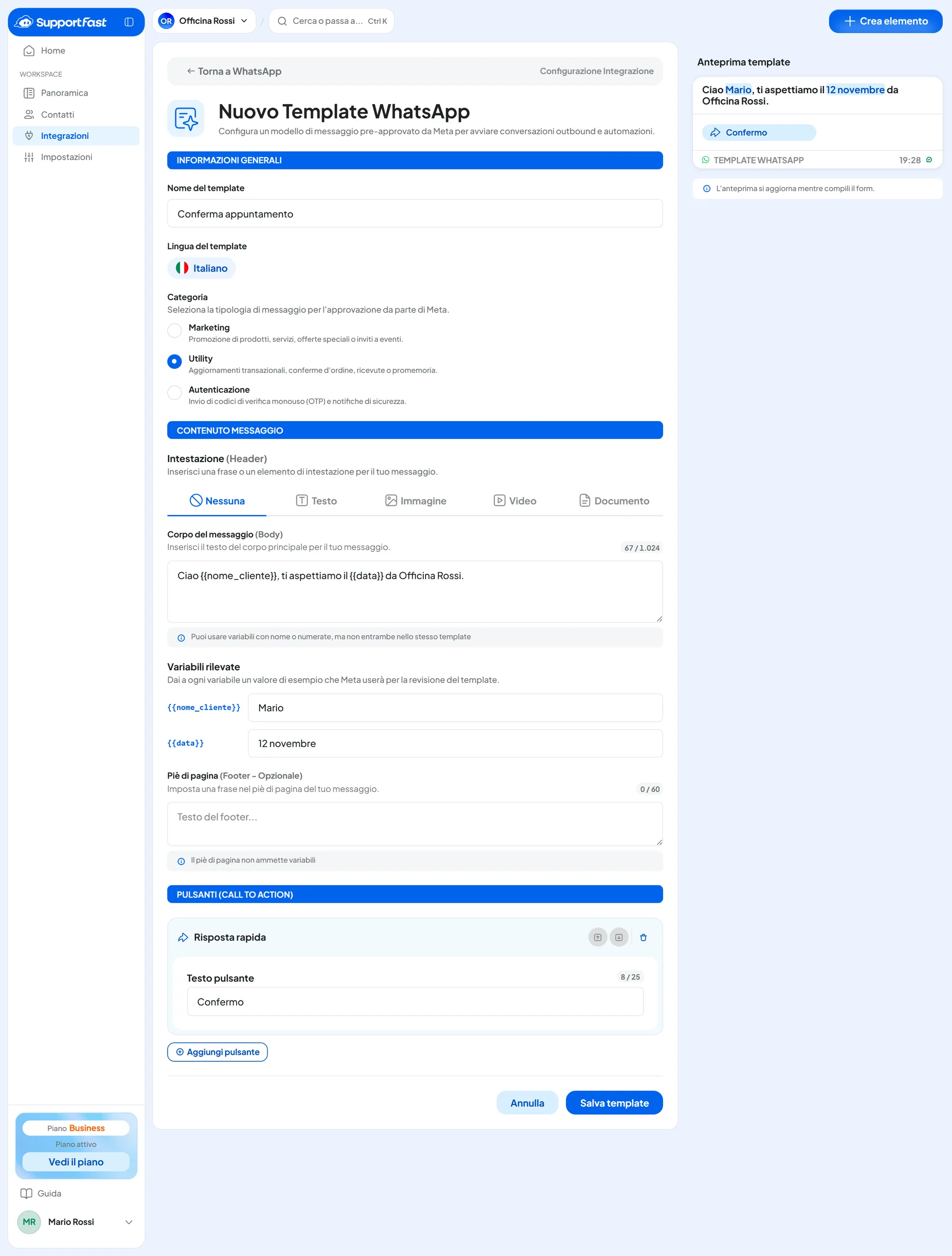
#Informazioni generali
- Nome del template Testo
Il nome con cui ritrovi il template.
- Lingua del template Scelta fra le lingue del workspace
La lingua in cui è scritto il messaggio. Trovi le lingue impostate nel workspace. Dopo la creazione non si cambia.
- Categoria Marketing · Utility · Autenticazione
Marketing: promozioni, offerte, inviti. Utility: aggiornamenti legati a qualcosa che il cliente ha fatto, come conferme d'ordine, ricevute o promemoria. Autenticazione: solo per i codici di verifica monouso che il cliente ti chiede; il testo lo decide WhatsApp. Il template nasce sul tuo account WhatsApp Business, lo spazio su Meta che contiene i tuoi numeri e i template, ma da SupportFast non si può inviare: né dalle conversazioni né da campagne e automazioni. Crealo solo se lo usa un altro tuo sistema collegato allo stesso account; per tutto il resto scegli Marketing o Utility. Su un template approvato la categoria non si cambia.
#Contenuto del messaggio
- Intestazione Nessuna · Testo · Immagine · Video · Documento
Una riga in testa al messaggio, oppure un file. Il testo ha al massimo 60 caratteri e una sola variabile. Il file che carichi serve a Meta come esempio ed è lo stesso che ricevono tutti i clienti. I file ammessi sono:
- Immagine: JPEG o PNG, massimo 5 MB;
- Video: MP4, massimo 16 MB;
- Documento: solo PDF, massimo 100 MB.
- Corpo del messaggio Testo · obbligatorio · max 1024 caratteri
Il testo principale. Puoi usare la formattazione di WhatsApp:
*grassetto*,_corsivo_,~barrato~. Il corpo non può iniziare né finire con una variabile.- Variabili rilevate Un valore di esempio per variabile · obbligatori
Compare quando intestazione o corpo contengono variabili. Scrivi un esempio realistico per ognuna: Meta lo usa per la revisione.
- Piè di pagina Testo · facoltativo · max 60 caratteri
Una riga in fondo al messaggio, per esempio il nome dell'azienda. Non ammette variabili.
#Le variabili del template
Le variabili del template sono le parti che cambiano da un cliente all'altro. Si scrivono fra doppie graffe, con un nome in lettere minuscole, numeri e trattino basso che inizia con una lettera: per esempio {{nome_cliente}}.
Nel template le variabili sono solo segnaposti. Il valore vero lo scegli quando invii: nelle campagne e nelle automazioni puoi usare i dati del contatto.
{{nome_cliente}}, il tuo ordine è pronto
Il corpo inizia con una variabile.
Ciao {{nome_cliente}}, il tuo ordine {{numero_ordine}} è pronto in negozio.
Esempi: «Mario», «A1234».
#Pulsanti
Premi Aggiungi pulsante e scegli il tipo. Un template ha al massimo 10 pulsanti in tutto. Con Sposta su e Sposta giù cambi l'ordine; le risposte rapide stanno sempre dopo gli altri pulsanti.
| Tipo | Campi | Quanti |
|---|---|---|
| Chiama | «Testo pulsante» e «Numero telefono» in formato internazionale senza spazi, per esempio +390212345678. | 1 per template. |
| Apri link | «Testo pulsante» e «URL», che deve iniziare con https://. | 2 per template. |
| Risposta rapida | «Testo pulsante». Il cliente risponde con un tocco e la risposta arriva nella conversazione. | Quante vuoi, entro il massimo di 10 pulsanti per template, risposte rapide comprese. |
| Copia codice | «Codice di esempio». Il testo del pulsante lo decide WhatsApp, e il codice vero si sceglie a ogni invio. | 1 per template. |
#Revisione e stati
Meta valuta ogni template nuovo o modificato. Quando Meta assegna un giudizio di qualità, accanto allo stato compare un pallino: «Qualità Meta: buona», «media» o «bassa».
| Stato | Cosa significa | Cosa fare |
|---|---|---|
| Approvato | Si può inviare e modificare. | Niente. |
| In revisione | Meta lo sta valutando. Non si invia e non si modifica. | Aspetta l'esito. |
| Rifiutato | Meta non l'ha approvato. | Premi l'etichetta dello stato: leggi «Il motivo di Meta:», poi Modifica template, che apre lo stesso editor del pulsante Apri. |
| In pausa | Meta l'ha fermato per la qualità bassa. | Rivedi testo e destinatari, poi modificalo. |
| Altri stati | Meta lo sta riesaminando o lo ha fermato. Non si invia. | Controlla il template nel Business Manager di Meta, che oggi Meta chiama «portfolio business» e apri da Meta Business Suite. Poi premi Aggiorna dati. |
#Modificare un template
Premi Apri sulla riga del template: si apre l'editor «Modifica Template WhatsApp», lo stesso di Modifica template nel riquadro di un template rifiutato. Se lo stato non permette modifiche, l'editor lo dice e i campi restano bloccati: vedi Revisione e stati.
- Se cambi il contenuto, il template torna «In revisione» e finché Meta non lo approva non si invia. Su un template approvato Meta accetta al massimo 1 modifica ogni 24 ore e 10 ogni 30 giorni.
- Il nome cambia solo in SupportFast: su Meta il template resta con il nome con cui l'hai creato, che vedi in grigio accanto a Nome del template. Per questo cambiare solo il nome non manda il template in revisione.
#Sincronizzazione con Meta
I template vivono nel tuo account WhatsApp Business su Meta. Lo stato si aggiorna da solo; per aggiornarlo subito premi Sincronizza Meta per tutti o Aggiorna dati per uno.
Così arrivano anche i template creati nel Business Manager. Quelli che su Meta non esistono più, o sono disattivati, spariscono anche da qui. Un template importato con un'immagine, un video o un documento PDF può chiederti il file: aprilo e caricalo.
#Eliminare un template
Dal menu ⋮ della riga scegli Elimina template e conferma. Il template si cancella anche dal tuo account WhatsApp Business, solo per quella lingua. Campagne e automazioni che lo usano smettono di inviarlo.
Il nome resta bloccato 30 giorni. Dopo l'eliminazione Meta non accetta per 30 giorni un nuovo template con lo stesso nome. Se devi rifarlo subito, usa un nome diverso.
#Consigli per farli approvare
- Scegli la categoria giusta: in Utility niente promozioni, nemmeno uno sconto. In revisione Meta può spostare un template Utility in Marketing, che ha un prezzo diverso.
- Scrivi un testo che si capisca anche senza i valori delle variabili: chi scrive, perché e cosa deve fare il cliente.
- Esempi e file devono essere veri, non «test» o «abc».
- Non riempire il testo di variabili: servono frasi vere intorno.
- Nei link usa indirizzi completi del tuo sito, non accorciati.
#Domande frequenti
Il template non compare nella campagna.
Nelle campagne compaiono solo i template «Approvato» e, se hanno un'immagine, un video o un documento PDF, con il file caricato.
Come faccio lo stesso template in un'altra lingua?
Crea un nuovo template con lo stesso nome con cui hai creato il primo e scegli l'altra lingua: Meta lo considera una traduzione del primo. Se nel frattempo l'hai rinominato, apri il primo template. Accanto a Nome del template c'è, in grigio, il nome con cui esiste su Meta: usa quello per il nuovo. La lingua deve essere fra quelle del workspace.
Cosa succede se una variabile resta vuota all'invio?
Il messaggio a quel contatto non parte e l'invio risulta non riuscito; gli altri contatti lo ricevono. Se in una campagna gli errori sul template si ripetono, la campagna si ferma con «In pausa per troppi errori sul template». Nelle campagne e nelle automazioni usa campi che tutti i contatti hanno compilato, come il nome, oppure un testo fisso.