

#Il campo di scrittura
In fondo alla conversazione la barra cambia a seconda di chi ha la chat:
- Prima di prendere la chat trovi solo il pulsante Note interne, che apre il campo giallo delle note della conversazione, e, con la live chat (scheda Chat Operatore) accesa, Prendi il controllo. Al cliente non puoi ancora scrivere.
- Dopo Prendi il controllo, o quando la chat è passata agli operatori da sola, il campo ha due schede: Conversazione, per scrivere al cliente, e Note interne, per il team. Nella scheda Conversazione, / apre le risposte rapide e la graffetta Allega un file aggiunge un file.
Invio invia; Maiusc + Invio o Ctrl + Invio vanno a capo. Se l'invio non riesce, un avviso te lo dice e il testo resta nel campo, pronto per riprovare.
#Risposte rapide
Le risposte rapide sono testi pronti dell'agente: gli orari, l'indirizzo, le istruzioni per un reso. Le inserisci nel campo e le invii come un messaggio normale.
-
Apri il menu
Con il campo vuoto premi /. Se hai già scritto qualcosa, / resta un carattere normale: clicca invece il fulmine Risposte rapide, che funziona sempre.
-
Cerca
Scrivi qualche lettera in Cerca una risposta rapida: la ricerca guarda il nome e il testo.
-
Scegli
Muoviti con le frecce e premi Invio, oppure clicca la voce. Il testo entra nel campo: se l'avevi aperto con il fulmine dopo aver scritto qualcosa, si aggiunge in coda, senza spazio. Modificalo se serve e invialo.
Le risposte rapide si creano nella scheda Modelli di Agente chatProfilo AgenteConversazioni, con Aggiungi modello: servono un Nome modello e un Contenuto. Se l'agente non ne ha, il menu dice «Nessuna risposta rapida configurata». Vedi Profilo Agente: Conversazioni.
Non sono i template di WhatsApp, che approva Meta e servono per scrivere per primi o dopo 24 ore. Attenzione ai nomi: le risposte rapide si creano nella scheda «Modelli», mentre nelle finestre dei template WhatsApp la sezione «Modello di Messaggio» è il template. Sono due cose diverse.
#Note della conversazione
Una nota della conversazione è un appunto per i colleghi dentro la conversazione, per esempio «Promesso un richiamo per domani». Compare in giallo fra i messaggi e il cliente non la vede mai, su nessun canale. Nella console il pulsante e la scheda si chiamano Note interne, come la sezione della nota del contatto nel modulo contatto: sono due cose diverse.
- La scrivi sempre: senza prendere la chat, a live chat spenta, con qualsiasi piano, anche se il contatto è bloccato. Prima di prendere la chat premi il pulsante Note interne; dopo, la scheda Note interne. Scrivi nel campo «Scrivi una nota interna visibile solo al team...» e premi Aggiungi nota.
- È solo testo: non si allegano file.
Per un appunto che valga per tutte le conversazioni della persona usa la nota del contatto.
#Inviare un allegato
Dopo Prendi il controllo puoi inviare immagini e documenti nelle conversazioni di WhatsApp, Instagram, Messenger e del widget.
La graffetta non c'è nelle conversazioni della chat a pagina intera né in quelle interne. Su WhatsApp, Instagram e Messenger si spegne dopo 24 ore: vedi Riprendere una chat dopo 24 ore.
-
Scegli il file
Premi la graffetta Allega un file e scegli il file. Ne invii uno per volta.
-
Controlla
Il file compare sopra il campo con nome, peso e limite, per esempio «foto.jpg · 2 MB / 5 MB». La X Togli l'allegato lo toglie.
-
Aggiungi una didascalia
Facoltativa: il testo che scrivi nel campo accompagna il file. Su WhatsApp diventa la didascalia del file; su Instagram e Messenger arriva come un secondo messaggio.
-
Invia
Premi Invia.
| Canale | Immagini (fino a 5 MB) | Documenti (fino a 25 MB) |
|---|---|---|
| JPG, PNG | PDF, DOCX, XLSX, PPTX, TXT | |
| Messenger | JPG, PNG, GIF | PDF, DOCX, XLSX, PPTX, TXT, CSV |
| JPG, PNG | solo PDF | |
| Widget | JPG, PNG, WEBP, GIF | PDF, DOCX, XLSX, PPTX, TXT, CSV |
Se il file è troppo grande o di un formato che il canale non accetta, un avviso te lo dice: riducilo, oppure salvalo in PDF.
#Allegati e vocali dei clienti
Fra i messaggi possono comparire file mandati dal cliente:
- immagini, con Anteprima e Scarica;
- documenti, con nome, peso e Scarica;
- note vocali, con il lettore (Ascolta, Metti in pausa) e, sotto, la trascrizione quando c'è.
La ricezione è spenta finché non la accendi. Su WhatsApp, Instagram e Messenger, a ricezione spenta, foto, documenti e note vocali non entrano nemmeno nella conversazione. Per il sito la trovi in Agente chatProfilo AgenteInterfaccia, riquadro Invio File e Audio. Per gli altri canali è nella pagina del canale, in WorkspaceIntegrazioni, riquadro Ricezione File e Audio. Serve la funzione di piano «File e audio in chat».
I file li apri tu. L'agente conferma di aver ricevuto immagini e documenti e risponde al testo scritto insieme. Le note vocali le capisce dalla trascrizione.
#Riassumere una conversazione
Apri Opzioni della chatRiassumi. Si apre il «Riepilogo della conversazione»: un riassunto scritto dall'AI su tutta la conversazione, nella lingua del tuo profilo. Se la conversazione è andata avanti, premi Rigenera. Il riassunto compare anche nell'attività della scheda contatto.
#Tradurre un messaggio
Sotto i messaggi del cliente e le risposte dell'agente c'è Traduci. Il messaggio viene tradotto nella lingua del tuo profilo (AccountProfilo, Lingua preferita). Poi passi dal testo tradotto all'originale con Mostra originale e Mostra traduzione. I messaggi degli operatori non si traducono.
#Riprendere una chat dopo 24 ore
Su WhatsApp, Instagram e Messenger, 24 ore dopo l'ultimo messaggio del cliente, Invia e la graffetta si spengono e compare l'avviso «Sono passate 24 ore dall'ultimo messaggio del cliente…». La regola è di Meta ed è spiegata in Regole di Meta: 24 ore, costi, limiti.
| Canale | Come riprendere |
|---|---|
| Con un template approvato da Meta: Opzioni della chatInvia template. | |
| Instagram, Messenger | Qui i template non esistono: non puoi più scrivere finché il cliente non ti riscrive. |
#Inviare un template su WhatsApp
-
Apri il menu
In una conversazione WhatsApp apri Opzioni della chatInvia template. La voce c'è se l'agente è quello collegato al numero WhatsApp e se hai almeno un template approvato.
-
Scegli il template
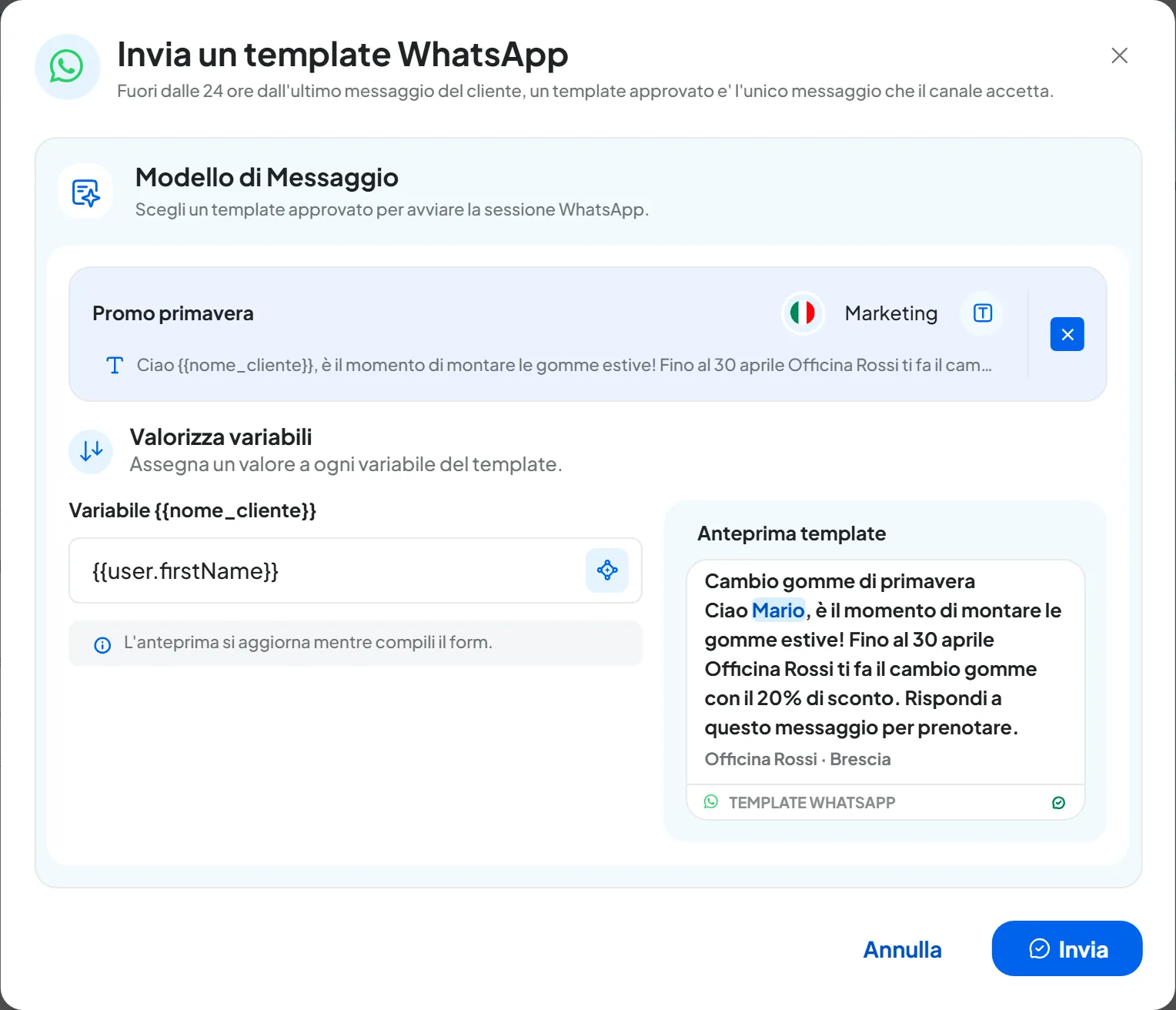
Nella Lista template disponibili ogni template mostra nome, lingua, categoria e tipo di intestazione. Spunta quello che ti serve; con Cambia template torni all'elenco.
-
Compila le variabili
Se il template ha variabili, in Valorizza variabili trovi un campo per ognuna, più uno per ogni pulsante con un parametro. Scrivi un testo oppure usa il pulsante delle variabili per inserire un dato del contatto, per esempio il nome.
-
Controlla l'anteprima
Anteprima template mostra il messaggio come arriverà, con i dati del contatto già inseriti. Un dato che il contatto non ha resta evidenziato in giallo: un dato vuoto ferma l'invio, come spiegato in Se il contatto non ha quel dato. Scrivi un testo al suo posto.
-
Invia
Premi Invia. Se hai lasciato un campo vuoto leggi «Compila tutti i campi del template prima di inviarlo».
Risultato
Leggi «Template inviato» e il template compare fra i messaggi in un riquadro, con il suo stato di consegna. Quando il cliente risponde, le 24 ore ripartono e puoi scrivergli di nuovo come sempre.
Lo stato di consegna diventa Consegnato quando il template arriva sul telefono del cliente e Letto quando lo apre. Con Non consegnato il template non è arrivato: passando sull'icona leggi il motivo.
I template si creano nella pagina del canale WhatsApp e li approva Meta: vedi Template WhatsApp. Meta addebita i template a parte, con le sue tariffe: vedi Cosa costa e chi paga.
#Scrivere per primi su WhatsApp
Con Nuova conversazione mandi un template a un contatto che non ti ha ancora scritto, o con cui vuoi aprire una conversazione nuova. Funziona solo su WhatsApp.
Prima, il consenso. Su WhatsApp puoi scrivere per primo solo a chi ti ha dato il suo numero e ha accettato di ricevere messaggi dalla tua azienda. Per le promozioni serve anche il consenso previsto dalla legge. Vedi Consenso e regole.
-
Apri la finestra
Nella colonna di sinistra della casella premi Nuova conversazione, accanto ad Aggiorna, poi Seleziona WhatsApp.
-
Scegli il destinatario
In Destinatario cerca il contatto per nome, telefono o email: compaiono solo i contatti con un numero di telefono. Se il contatto non c'è, crealo prima in Contatti.
-
Scegli il template
In Modello di Messaggio scegli il template WhatsApp e compila le variabili, come sopra. Qui «Modello» vuol dire template, non risposta rapida.
-
Avvia
Premi Avvia Conversazione. Leggi «Conversazione creata» e la nuova conversazione si apre nella casella.
A un contatto bloccato non si scrive: nell'elenco porta l'etichetta «Bloccato» e la finestra non invia il template.