

#Esportare
-
Scegli cosa vuoi vedere
In WorkspaceContatti, se ti serve solo una parte della rubrica, scegli una lista, fai una ricerca o usa un filtro.
-
Apri la finestra
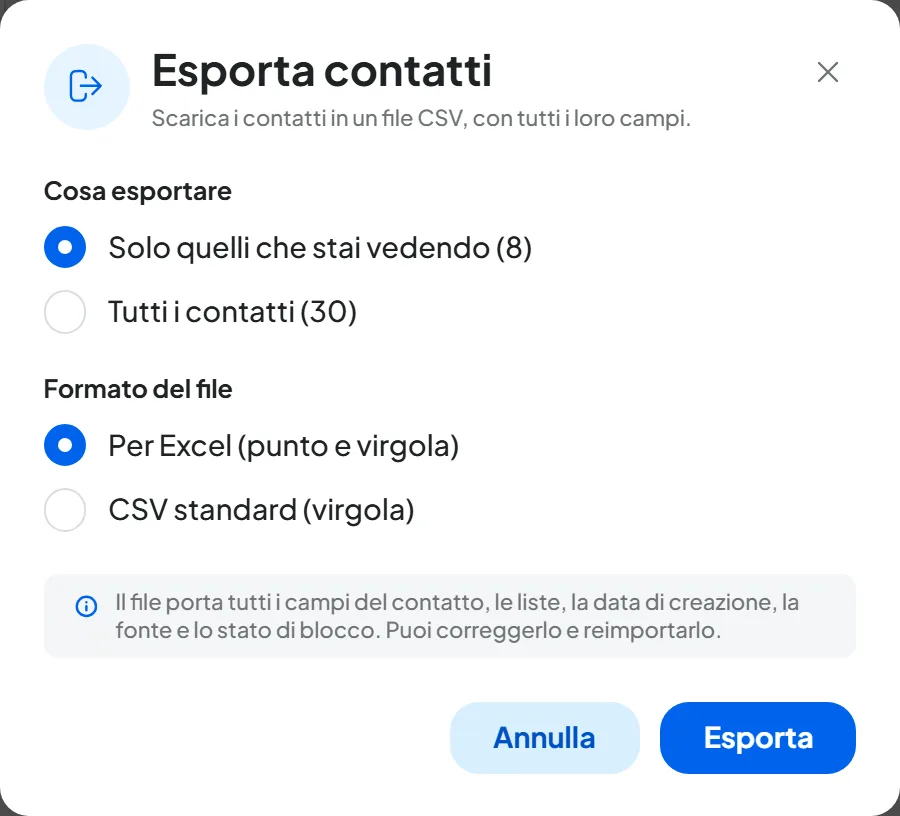
Premi Esporta in alto. Si apre «Esporta contatti».
-
Scegli cosa esportare
Con una lista, una ricerca o un filtro attivi, in Cosa esportare scegli fra Solo quelli che stai vedendo e Tutti i contatti. Tra parentesi c'è il numero dei contatti. Senza filtri, la finestra dice quanti contatti del workspace verranno esportati.
-
Scegli il formato
In Formato del file è già scelto Per Excel (punto e virgola): si apre con un doppio clic in Excel, con colonne e accenti giusti. CSV standard (virgola) serve per altri programmi.
-
Esporta
Premi Esporta.
Risultato
Leggi, per esempio, «128 contatti esportati» e il browser scarica un file CSV con il nome del workspace e la data.
#Cosa contiene il file
Una riga per contatto, con le colonne in quest'ordine e le intestazioni nella lingua della console:
| Colonna | Contenuto |
|---|---|
| Nominativo, Nome, Cognome, Azienda | L'anagrafica. |
| Tutti gli indirizzi, separati da punto e virgola. Il primo è il principale. | |
| Telefono | Tutti i numeri in formato internazionale, separati da punto e virgola. Il primo è il principale. |
| Lingua | Il codice della lingua, per esempio «it». |
| Note | La nota del contatto, cioè gli appunti interni del team. |
| Instagram, Facebook | Gli account social. |
| Variabili del contatto | Una colonna per variabile, con il suo nome visibile. |
| Liste | I nomi delle liste del contatto, separati da punto e virgola. |
| Creato il | La data di creazione, AAAA-MM-GG. |
| Fonte | Da dove è nato il contatto. |
| Bloccato | Se il contatto è bloccato. |
Non escono il motivo del blocco, lo Storico modifiche e le conversazioni.
Il file contiene anche gli appunti del team. La colonna «Note» riporta la nota di ogni contatto, che il cliente non vede mai. Prima di dare il file a qualcuno fuori dal team, controlla quella colonna o toglila.
Correggere molti contatti insieme. Esporta, correggi il file in Excel, salvalo e importalo con Importa: le colonne si riconoscono da sole e i contatti vengono aggiornati, non duplicati. «Liste», «Creato il», «Fonte» e «Bloccato» non si reimportano. Vedi Importare contatti.
Attento ai numeri di telefono: Excel tende a togliere il «+» e a trasformare i numeri lunghi in cifre come 3,93E+11. Nel file i numeri escono con un apostrofo davanti ('+39…) proprio per evitarlo: se lo vedi, lascialo, all'importazione si toglie da solo. Se aggiungi numeri nuovi, imposta prima la colonna come Testo. Per cambiare il numero di un contatto usa la sua scheda, non il file: il contatto si riconosce anche dal numero, e con un numero diverso nel file, senza un'email già in rubrica, ne nascerebbe un altro.
#Limiti
Si esportano fino a 50.000 contatti alla volta. Oltre, il pulsante si spegne e leggi «Si possono esportare al massimo 50.000 contatti alla volta: restringi con una lista o un filtro.».
#Domande frequenti
In Excel il file si apre tutto in una colonna.
Hai scelto CSV standard (virgola). Esporta di nuovo con Per Excel (punto e virgola).
Posso esportare anche le conversazioni dei contatti?
Le conversazioni si esportano a parte, agente per agente: vedi Esportare ed eliminare.