

Le variabili del contatto sono i dati che salvi su ogni persona oltre a nome e recapiti, per esempio «Budget». Nelle impostazioni si chiamano Variabili, nella scheda contatto Campi personalizzati: sono la stessa cosa.
Le impostazioni stanno in WorkspaceImpostazioni, scheda Contatti. La scheda ha due riquadri: Variabili, dove crei le variabili, e Profilazione Automatica, l'AI che le compila. Valgono per tutto il workspace: per tutti i suoi agenti, chat e vocali. Ci arrivi anche dal link Gestisci i campi nel modulo di un contatto.
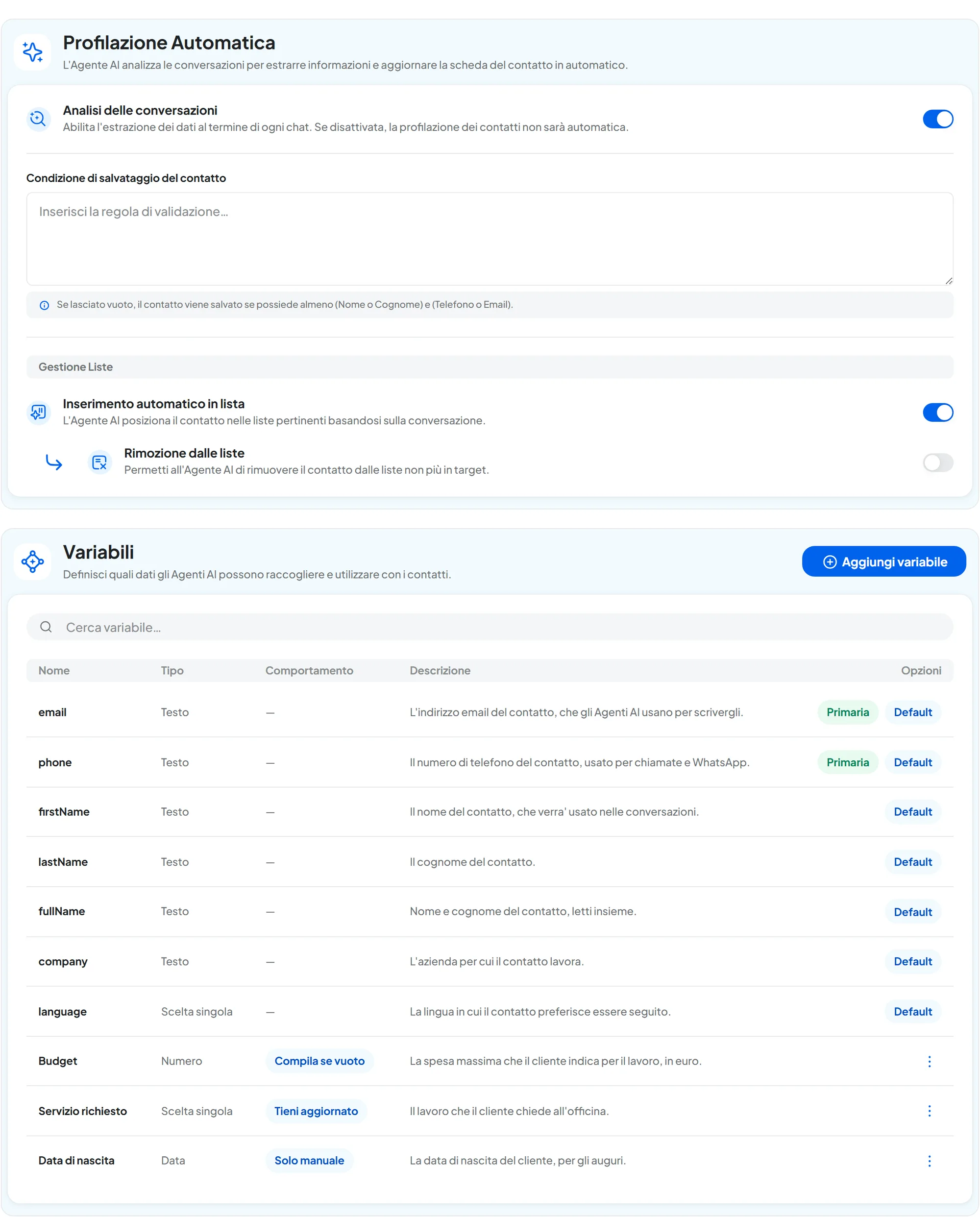
#Le variabili del contatto
Il riquadro elenca tutte le variabili, con le colonne Nome, Tipo, Comportamento, Descrizione e Opzioni.
- Quelle del prodotto portano il bollino «Default» e non si modificano: email, telefono, nome, cognome, nominativo, azienda e lingua. Non contano nel limite.
- Sotto ci sono le tue variabili personalizzate, con il menu Modifica / Elimina. Puoi crearne al massimo 30: al limite Aggiungi variabile si spegne e leggi «Hai raggiunto il limite di 30 variabili personalizzate.».
#Creare una variabile
Premi Aggiungi variabile, compila la finestra e premi di nuovo Aggiungi variabile. Ogni variabile si salva dalla sua finestra.
- Nome visibile Obbligatorio · max 60 caratteri
Il nome che il team vede nella scheda contatto, per esempio «Budget».
- Tipo di dato Obbligatorio
Testo, Numero, Si/No, Data, Scelta singola o Scelta multipla. Dopo la creazione non si cambia più: «Non modificabile. Per cambiare formato, crea un nuovo campo.».
- Valori possibili Solo per le scelte
Le opzioni, una per riga: almeno 2, tutte diverse.
- Identificativo (ID) per l'AI Automatico
Il nome con cui l'AI e i testi riconoscono la variabile, per esempio
budget. Nasce da solo dal nome visibile e non si scrive a mano. Il suo uso è spiegato più sotto.- Descrizione (Istruzioni per l'Agente AI) max 500 caratteri
Che cosa è il dato: l'AI lo legge per capire cosa cercare nella conversazione. Per esempio: «La spesa massima che il cliente indica per il lavoro, in euro».
- Valore predefinito Facoltativo
Il valore che la variabile prende quando nasce un contatto nuovo, se non arriva un altro valore. Non cambia i contatti che esistono già.
Con il comportamento «Compila se vuoto» un valore predefinito ferma l'AI: nei contatti nuovi la variabile non è mai vuota, quindi l'AI non la compila. Se vuoi che la compili l'AI, lascia vuoto il valore predefinito, oppure scegli «Tieni aggiornato».
- Comportamento
Quanto può fare l'AI con questa variabile: vedi la tabella qui sotto.
- Impostazioni Avanzate Facoltative
Compaiono se il comportamento non è «Solo manuale». Istruzione aggiuntiva per l'Agente dice come ricavare il valore, per esempio «Se il cliente indica una cifra con IVA, scrivi la cifra senza IVA». L'AI la riceve insieme alla descrizione, non al suo posto: la descrizione dice che cosa è il dato, l'istruzione come scriverlo. Con «Tieni aggiornato» c'è anche Condizione di aggiornamento, che dice quando l'AI può sovrascrivere il valore.
#I tipi di dato
| Tipo | Cosa accetta |
|---|---|
| Testo | Fino a 500 caratteri. |
| Numero | Un numero, con la virgola per i decimali (1,5) e senza punto per le migliaia (1000). |
| Si/No | Sì o no. Nella scheda si sceglie fra «Nessun valore», «Sì» e «No». |
| Data | Una data, nel formato AAAA-MM-GG nei file. |
| Scelta singola | Una delle opzioni previste. |
| Scelta multipla | Una o più opzioni previste, fino a 20 per contatto. |
#Il comportamento: quanto può fare l'AI
| Comportamento | Cosa fa l'agente AI |
|---|---|
| Solo manuale | Ignora la variabile. La compilano il team, le importazioni, i moduli e le automazioni. |
| Compila se vuoto | Inserisce il dato solo se la variabile è vuota, senza sovrascrivere. |
| Tieni aggiornato | Aggiorna il valore quando trova informazioni nuove in chat. Con la condizione di aggiornamento decidi quando può sovrascrivere. |
Le variabili nuove partono da «Solo manuale». Se vuoi che l'AI ne compili una, scegli «Compila se vuoto» o «Tieni aggiornato» e accendi la profilazione automatica. Se manca una delle due cose, l'AI non la compila: la riempiono solo il team, le importazioni, i moduli e le automazioni.
#L'identificativo nei testi
L'identificativo serve all'agente AI per riconoscere la variabile, e a te per inserire il valore del contatto nei testi di automazioni, campagne e template. Lo trovi nel menu delle variabili, nel gruppo o nella scheda Contatto, e nel testo compare come {{user.budget}}. Vedi la pagina Variabili della sezione Automazioni.
Se il contatto non ha quel dato, in un testo, come un'email, il dato resta vuoto e il resto parte. In un template WhatsApp invece una variabile che contiene solo quel dato ferma l'invio: il template non parte per quel contatto, dalla casella, da una campagna o da un'automazione. Se accanto al dato hai scritto altro testo, il template parte con quel testo e senza il dato.
Se poi cambi il nome visibile, l'identificativo resta quello di prima: i testi che lo usano continuano a funzionare.
#Modificare ed eliminare
Con Modifica cambi nome visibile, opzioni, descrizione, valore predefinito e comportamento, poi premi Salva variabile. Se togli o rinomini un'opzione, i valori già scritti restano e nella scheda portano l'avviso «Questo valore non è più fra le opzioni dichiarate.».
Con Elimina si apre «Elimina variabile»: la variabile sparisce dalle schede di tutti i contatti e dai moduli del widget. I valori già raccolti restano solo nelle conversazioni da cui sono arrivati. Premi Elimina variabile.
Prima di eliminare una variabile, cerca dove la usi. Le automazioni, le campagne e i template che la citano la troveranno vuota, con l'effetto spiegato in Se il contatto non ha quel dato.
#Profilazione automatica
L'AI analizza le conversazioni e aggiorna da sola la scheda del contatto. Le impostazioni della profilazione si salvano con la barra in fondo alla pagina.
Profilare i clienti tocca la privacy. Con la profilazione l'AI ricava dati personali dalle conversazioni. Informa i tuoi clienti nella tua informativa privacy che lo fai e per quali scopi. Se usi questi dati per il marketing, per esempio per scegliere a chi mandare una promozione, di regola serve il loro consenso: chiedi al tuo consulente. Vedi Privacy e sicurezza.
- Analisi delle conversazioni Sì / No
Accende l'analisi a fine chat. Finché è spento, il resto del riquadro è disattivato.
- Condizione di salvataggio del contatto Testo · max 500 caratteri
Quando l'AI può creare o aggiornare un contatto. Vuota, vale la regola «Se lasciato vuoto, il contatto viene salvato se possiede almeno (Nome o Cognome) e (Telefono o Email).». Puoi scrivere una regola tua, in parole semplici. Per esempio: «Salva il contatto solo se ha lasciato un numero di telefono e ha chiesto un preventivo».
Se la condizione non è rispettata, l'AI non crea il contatto e non aggiorna nemmeno quello esistente.
- Inserimento automatico in lista Sì / No
L'AI mette il contatto nelle liste adatte, in base alla conversazione. Considera solo le liste che hanno una descrizione e non crea liste nuove.
- Rimozione dalle liste Sì / No
L'AI toglie il contatto da una lista quando la conversazione dice chiaramente che non ne fa più parte. Vale per tutte le liste del contatto, anche quelle senza descrizione. Funziona solo con l'inserimento acceso.
#Quando parte
- Chat (sito, pagina intera, WhatsApp, Instagram, Messenger): circa 10 minuti dopo l'ultimo messaggio. Ogni messaggio nuovo fa ripartire l'attesa. La stessa chat si analizza al massimo una volta all'ora: se il cliente riscrive poco dopo un'analisi, la scheda si aggiorna allo scadere dell'ora.
- Chiamate: a fine chiamata.
- Non parte mentre una persona del team ha la chat, dalla console o dall'app WhatsApp: parte quando la chat torna all'agente.
#Cosa scrive e cosa no
- Nome, cognome, nominativo e azienda, tranne quelli già scritti da una persona: a mano, con un'importazione, dal cliente nel modulo del widget o dal tuo sito. Quelli non li cambia mai: nello Storico modifiche il valore proposto dall'AI compare barrato, con «Scartato».
- Lingua, se il workspace ha più lingue e il cliente continua a scrivere in un'altra di quelle lingue.
- Un'email e un numero di telefono.
- Le variabili personalizzate con comportamento «Compila se vuoto» (se sono vuote) o «Tieni aggiornato».
- Le liste, se hai acceso l'inserimento o la rimozione.
Non scrive la nota del contatto né gli account Instagram e Facebook, e non svuota mai un campo. Ogni modifica compare nello Storico modifiche del contatto con la fonte «AI» e la frase «Ricavato dall'AI da una conversazione». La profilazione è compresa in tutti i piani e non consuma i messaggi AI del piano.
#Fare una prova
Con le variabili pronte e la profilazione accesa, scrivi all'agente dal sito come farebbe un cliente: un nome, un numero di telefono e un dato che hai chiesto di raccogliere. Poi aspetta una decina di minuti senza scrivere.
#Come verificare
Apri il contatto nato dalla prova in WorkspaceContatti. Le variabili sono compilate, e lo Storico modifiche mostra le modifiche con la fonte «AI».