

Apri Agente chatProfilo AgenteContatti. Qui imposti il modulo contatti della chat: il riquadro Form di Acquisizione Contatti decide se la chat del sito chiede i dati del cliente, quando e quali. Vale per il widget, il link e l'iframe. La rubrica dei contatti, invece, è in WorkspaceContatti.
Disponibile nei piani che comprendono «Contatti»: vedi Piani, quote e consumi.
Prima di iniziare
- Per chiedere dati su misura, come la targa, le variabili del contatto: le crei in WorkspaceImpostazioniContatti.
#Form di Acquisizione Contatti
- Abilita Form dei Contatti Sì / No
Mostra nella chat un modulo che chiede al cliente i suoi dati di contatto.
- Rendi il Form Obbligatorio prima di avviare la chat Sì / No
Acceso, il cliente compila il modulo prima di scrivere.
| Obbligatorio | Facoltativo | |
|---|---|---|
| Quando compare | Prima della conversazione, al posto della chat | Dopo la prima risposta dell'agente, nel filo dei messaggi |
| Cosa vede il cliente | «Informazioni di Contatto», «Inserisci i tuoi dati per aiutarci a fornirti un'assistenza su misura.», i campi e Avvia la Chat | La scheda «Modulo contatti» con i campi, Invia e la X per chiuderla |
| Può scrivere senza compilarlo? | No | Sì |
| Dopo l'invio | Comincia la conversazione | La scheda diventa «Modulo inviato» e non torna |
Quale scegliere. Obbligatorio quando ogni chat deve diventare un contatto, per esempio per i preventivi. Facoltativo quando non vuoi fermare chi ha solo una domanda veloce.
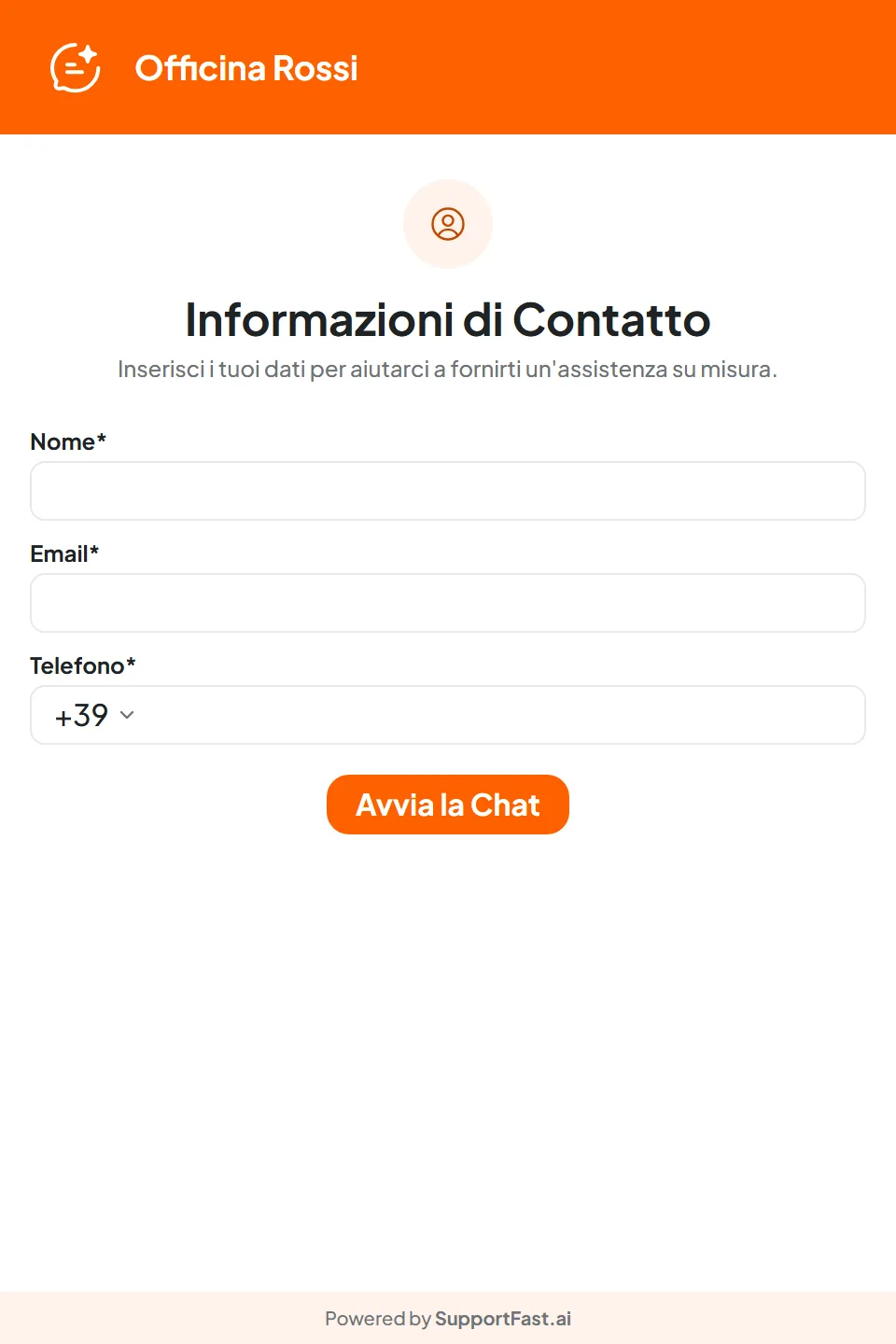
#Campi form contatti
Sotto gli interruttori c'è il riquadro Campi form contatti, con una scheda per ogni lingua del workspace. Per ogni campo accendi l'interruttore e scrivi in Etichetta personalizzata il testo che legge il cliente.
I campi sono Email, Telefono, Nome, Cognome, Nominativo e Azienda. Nominativo chiede nome e cognome in un solo campo. Dopo questi trovi le variabili del contatto, con la loro etichetta. Gli stessi campi li usa il nodo Form del Playground.
#Le regole
- Serve almeno un recapito, altrimenti compare «Attiva almeno il campo email o il campo telefono.».
- Ogni campo acceso vuole un'etichetta in ogni lingua del workspace: «Etichetta obbligatoria.».
- Per il cliente ogni campo acceso è obbligatorio: non puoi rendere facoltativo un solo campo.
- Se elimini una variabile del contatto, sparisce anche dal modulo.
Ogni campo in più è un motivo per non compilare. Accendi il recapito che ti serve e pochi altri campi. Il resto può completarlo la profilazione automatica, dalla conversazione.
#Dove finiscono i dati
- Nella rubrica. Il modulo crea il contatto nel workspace, o aggiorna quello che esiste già: la persona viene riconosciuta dall'email o dal telefono che scrive. Per esempio, chi ti ha scritto su WhatsApp e poi compila il modulo resta un solo contatto se nel modulo scrive lo stesso numero di telefono, o un'email che il suo contatto ha già. Se scrive recapiti diversi, restano due contatti distinti.
- Nella conversazione. Il contatto resta collegato alla chat: in Conversazioni lo apri con Scheda contatto.
- Nella tua casella email. Se in Generali › Notifiche Email hai acceso Nuovo Contatto, ricevi un'email con i dati.
#Il modulo e la profilazione automatica
Il modulo raccoglie quello che il cliente scrive nei campi. La Profilazione Automatica del workspace, se è accesa, legge invece la conversazione e completa la scheda. Nome, cognome, nominativo e azienda scritti dal cliente nel modulo non vengono sovrascritti dall'AI. Come si regola: Variabili e profilazione automatica.
#Quando il modulo non compare
- La chat conosce già i dati di tutti i campi. Può averli passati il tuo sito (vedi Passare i dati dell'utente) o il cliente stesso, in una visita precedente.
- Il modulo obbligatorio compare solo prima della conversazione: chi ha già una chat in corso non lo vede.
- Con un collega nella chat, o con una richiesta di operatore in attesa, non compare nessun modulo.
#Come si salva e come verificare
Premi Salva modifiche nella barra in fondo: compare «Form dei contatti salvato».
Per provare, apri il link della chat, dalla scheda Condividi, in una finestra anonima e compila il modulo con dati di prova, per esempio Mario Rossi e mario.rossi@esempio.it. In WorkspaceContatti trovi Mario Rossi con i dati che hai scritto.
#Domande frequenti
Che differenza c'è con il modulo della live chat (scheda Chat Operatore) e con il nodo Form?
Il modulo della scheda Chat Operatore chiede i dati prima di passare la chat a un collega. Il nodo Form del Playground li chiede quando scatta un tool, per esempio dopo una richiesta di preventivo. Questo li chiede all'inizio o durante la chat.