

Ogni agente chat ha la sua casella. La apri dalla barra laterale, Agente chatConversazioni. Non confonderla con la scheda Conversazioni delle impostazioni dell'agente, Agente chatProfilo AgenteConversazioni, dove prepari risposte rapide, cartelle ed etichette. Per passare a un altro agente premi Ctrl + K (sul Mac ⌘ + K), oppure Cerca o passa a... in alto, e scrivi il suo nome. Dentro trovi le chat arrivate dal sito, da WhatsApp, da Instagram e da Messenger. Le telefonate dell'agente vocale stanno invece in Agente vocaleChiamate, una pagina fatta allo stesso modo: la descriviamo in Chiamate: elenco e dettaglio.
Chi vede la casella. Serve il permesso «Conversazioni (Agenti)», e vedi solo gli agenti che ti sono stati assegnati in Account › Team. Senza il permesso la voce Conversazioni non compare nel menu. I permessi sono spiegati in Team, ruoli e permessi, dove compaiono senza la parte fra parentesi: «Conversazioni» nel gruppo Agenti.
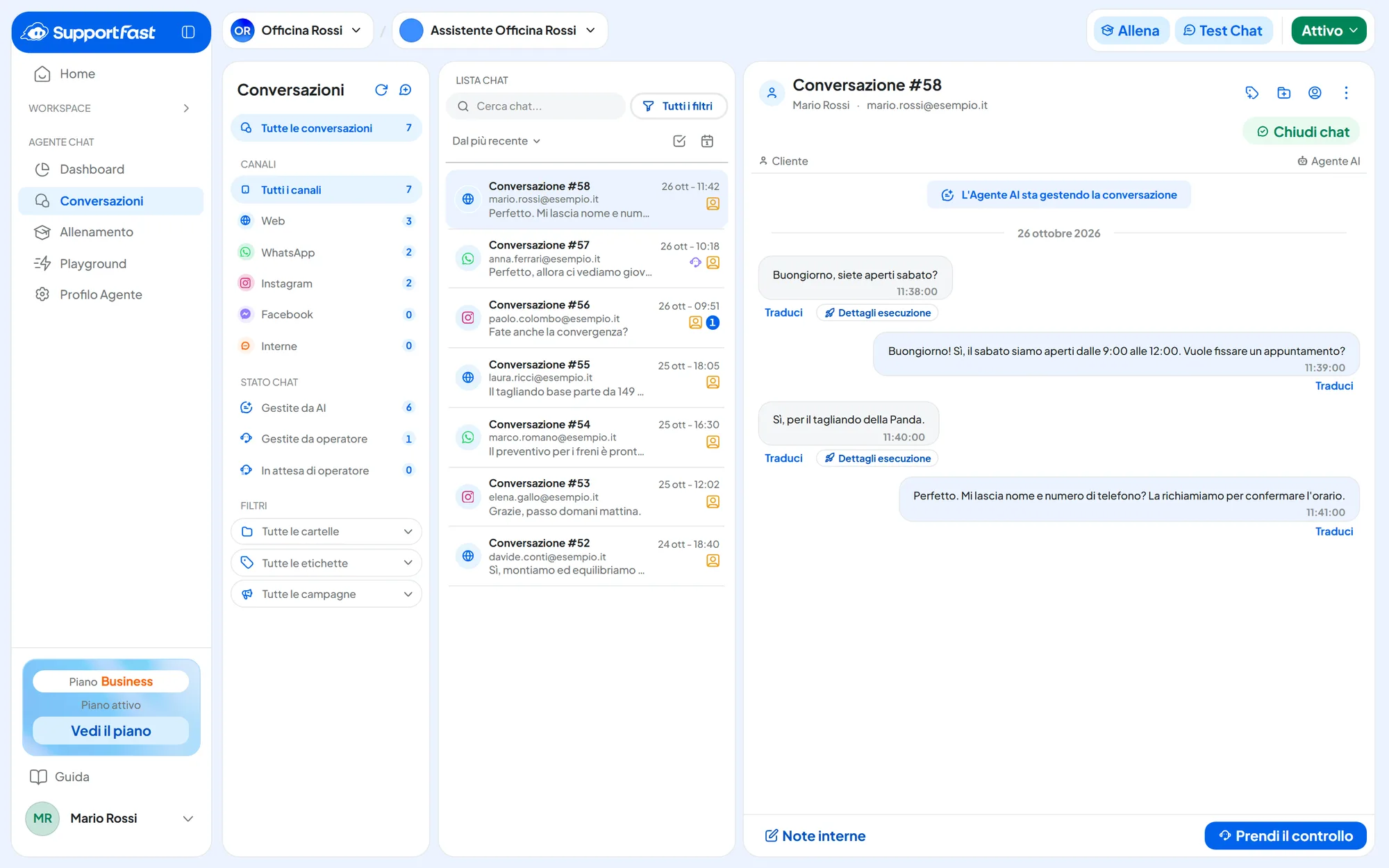
#Com'è fatta la pagina
La pagina occupa tutta la finestra ed è divisa in tre colonne.
- A sinistra, la navigazione: canali, stato delle chat, cartelle, etichette e campagne. Accanto a ogni voce un numero dice quante conversazioni trovi cliccandola.
- Al centro, la Lista chat: le conversazioni, con la ricerca e i filtri.
- A destra, la conversazione aperta.
Accanto al titolo, il pulsante Aggiorna ricarica la lista. Sugli agenti collegati a WhatsApp, con almeno un template approvato, compare anche Nuova conversazione, per scrivere per primi a un cliente: lo spieghiamo in Scrivere, allegati e strumenti. Se l'agente non ha ancora avuto nessuna conversazione, al posto della lista trovi l'avviso «Ancora nessuna conversazione».
#Canali
| Voce | Cosa mostra |
|---|---|
| Tutti i canali | Tutte le conversazioni con i clienti, senza filtro di canale. |
| Web | Il widget sul tuo sito e la chat a pagina intera, quella che condividi con un link o inserisci in una tua pagina. |
| Il numero WhatsApp collegato al workspace. | |
| I messaggi diretti dell'account Instagram collegato. | |
| I messaggi Messenger della pagina Facebook collegata. | |
| Interne | Le prove fatte con Test Chat nel Playground dell'agente. Non compaiono nelle altre viste, nemmeno in Tutti i canali. Non c'entrano con le «Note interne», che sono gli appunti del team. |
Come si comportano le prove è spiegato in Provare e pubblicare.
I canali si combinano: clicca WhatsApp e poi Instagram per vederli insieme. Un secondo clic su un canale acceso lo toglie. Tutte le conversazioni, in cima alla colonna, toglie insieme canale, stato, cartella, etichetta e campagna.
#Stato chat: chi gestisce la conversazione
| Stato | Cosa significa |
|---|---|
| Gestite da AI | Risponde l'agente. Nessuna persona è entrata e nessuno ha chiesto un operatore. |
| In attesa di operatore | Il cliente, o l'agente stesso, ha chiesto una persona, e nessuno del team ha ancora preso la chat. |
| Gestite da operatore | La chat è in mano a una persona: un collega che l'ha presa dalla console, oppure qualcuno che ha risposto dall'app WhatsApp Business. |
Puoi scegliere uno stato per volta; un secondo clic lo spegne. Come si prende e si restituisce una conversazione lo spieghiamo in Intervenire come operatore.
#La lista e la riga di una conversazione
Sopra la lista trovi il campo Cerca chat..., il menu Tutti i filtri, il pulsante Selezione multipla e il calendario Filtra per data. Il menu dell'ordine sceglie fra Dal più recente e Dal meno recente, in base all'ultimo messaggio.
Ogni riga mostra:
- l'icona del canale; un pallino verde indica che il visitatore del sito è collegato in quel momento;
- il titolo «Conversazione #N»;
- sotto, l'email del contatto o, se manca, il suo nome. Senza contatto leggi «Sconosciuto»;
- l'anteprima: l'ultimo messaggio del cliente, non l'ultima risposta dell'agente. Se il messaggio non è un testo leggi una parola sola, per esempio «Immagine», «Messaggio vocale», «Allegato» o «Template»;
- a destra, data e ora dell'ultimo messaggio (per esempio «24 ago - 16:46») e i segnali qui sotto.
| Segnale | Cosa significa |
|---|---|
| Orologio arancione | Il cliente aspetta un operatore. |
| Icona dell'operatore, viola | La chat è gestita da una persona. |
| Icona del contatto, gialla | La conversazione è collegata a un contatto della rubrica. |
| Divieto rosso | Il contatto è bloccato. |
| Pallino blu con un numero | Messaggi non letti («9+» oltre nove). |
#Filtrare
Il menu Tutti i filtri restringe la lista a un filtro alla volta: Aperte, Chiuse, Contatto (collegate a un contatto) o Da leggere. Le «Chiuse» sono quelle chiuse con Chiudi chat: nell'attività della scheda contatto la stessa conversazione risulta «Completata». Nello stesso menu trovi anche gli stati della chat visti sopra, con nomi un po' diversi: Gestita da AI, Operatore richiesto e Gestita da operatore. Il filtro scelto compare sopra la lista: la X Togli il filtro lo spegne.
Con Filtra per data scegli un periodo con i calendari Dal e Al. Restano le conversazioni attive in quei giorni. Oggi riempie con la data di oggi le date che mancano; Azzera le date toglie il periodo.
Nella colonna di sinistra, sotto Filtri, trovi altri tre menu:
- Tutte le cartelle e Tutte le etichette, per vedere solo una cartella o un'etichetta;
- Tutte le campagne, per vedere le conversazioni nate da una campagna WhatsApp. Lo vede solo chi ha il permesso «Campagne (Workspace)».
#Cercare
Scrivi nel campo Cerca chat.... La ricerca trova le conversazioni che hanno:
- un messaggio del cliente, dell'agente o di un operatore che contiene il testo (le maiuscole non contano);
- quel numero, se scrivi solo un numero: «128» trova la «Conversazione #128»;
- un contatto che corrisponde al testo: nome, cognome, azienda, email, telefono, account social o nota del contatto.
Il testo trovato è evidenziato in giallo. Le note della conversazione non vengono cercate. Se compare «Risultato parziale: affina la ricerca per vedere tutto.», aggiungi una parola o restringi il periodo.
Per cercare dentro una conversazione aperta usa Opzioni della chatCerca (il menu con i tre puntini). La testata diventa il campo Cerca nella conversazione, con un contatore (per esempio «2/7») e le frecce per passare da un risultato all'altro.
#Cartelle ed etichette
Servono a ordinare la casella: per esempio una cartella «Preventivi» e un'etichetta «Urgente». Una conversazione sta in una sola cartella, ma può avere più etichette. Le crei in Agente chatProfilo AgenteConversazioni oppure dalla casella, con Aggiungi cartella e Aggiungi etichetta nei menu dei filtri. Per crearle, modificarle o eliminarle serve il permesso «Impostazioni (Agenti)»: chi ha solo «Conversazioni (Agenti)» può assegnarle. Le regole sono in Profilo Agente: Conversazioni.
Per assegnarle, apri la conversazione e usa le icone in alto a destra:
- Cartella: scegli la cartella, oppure Nessuna cartella per toglierla;
- Etichette: ogni clic mette o toglie un'etichetta; la spunta indica quelle assegnate.
Le modifiche valgono subito, senza salvare.
#Selezione multipla
-
Attiva la selezione
Premi Selezione multipla sopra la lista. Davanti a ogni riga compare una casella, e un clic sulla riga la seleziona invece di aprirla.
-
Scegli le conversazioni
Spunta le righe una per una, oppure premi Seleziona tutto. Questo prende tutte le conversazioni dei filtri attivi.
-
Scegli l'azione
Segna come lette, Chiudi le chat, Aggiungi etichetta, Sposta in cartella oppure Elimina. L'eliminazione chiede conferma e non si può annullare.
Alla fine leggi «Conversazioni aggiornate» o «Conversazioni eliminate». Annulla esce dalla selezione; anche cambiare un filtro la azzera.
#Letti e non letti
Il pallino blu conta i messaggi che nessuno del team ha ancora visto.
- Una conversazione diventa letta quando la apri e arrivi in fondo. Se la legge un collega, risulta letta per tutto il team.
- Per rimetterla fra le non lette usa Opzioni della chatDa leggere: il pannello della conversazione si chiude e leggi «Conversazione segnata da leggere».
#Aggiornamento in tempo reale
Non serve ricaricare la pagina. I nuovi messaggi entrano nella conversazione aperta, la riga sale in cima alla lista e le conversazioni nuove compaiono da sole. Anche i numeri della colonna di sinistra si aggiornano da soli.
Mentre la pagina è aperta, la console emette un suono:
- quando una conversazione passa fra le non lette, cioè al primo messaggio nuovo del cliente;
- sempre, quando un cliente chiede un operatore, anche se hai davanti proprio quella conversazione.
Il suono vale solo per l'agente della pagina aperta: se segui più agenti, apri le loro caselle in schede diverse del browser. Per essere avvisato anche a pagina chiusa usa le email di notifica, spiegate in Profilo Agente: Generali.
#Aprire una conversazione
Clicca una riga. In alto trovi la testata:
- «Conversazione #N», con il nome e l'email (o il telefono) del contatto;
- le icone Etichette, Cartella e Scheda contatto;
- il menu Opzioni della chat, con Riassumi, Cerca, Da leggere, Invia template (solo su WhatsApp) ed Elimina chat;
- il pulsante Chiudi chat o Riapri chat;
- una fascia che dice chi gestisce la conversazione, per esempio «L'Agente AI sta gestendo la conversazione» o «Il cliente ha chiesto un operatore».
Fra i messaggi, le note della conversazione sono gialle. Al centro compaiono gli eventi, come l'ingresso di un operatore. Il divisore «Nuovi messaggi» segna il primo messaggio non letto. Risalendo si caricano i messaggi più vecchi; Vai in fondo riporta all'ultimo.
Per capire da dove l'agente ha preso una risposta, vedi Perché l'agente ha risposto così. Se il cliente cancella un messaggio, per esempio su WhatsApp, al suo posto leggi «Messaggio ritirato».
#La scheda contatto nella conversazione
L'icona Scheda contatto apre i dati della persona in un pannello laterale, senza lasciare la conversazione. Se non c'è ancora un contatto, lo crei da qui con Aggiungi informazioni. Vedi La scheda contatto.
#Domande frequenti
Non sento il suono delle nuove conversazioni.
Alcuni browser non riproducono suoni finché non hai cliccato almeno una volta nella pagina.