

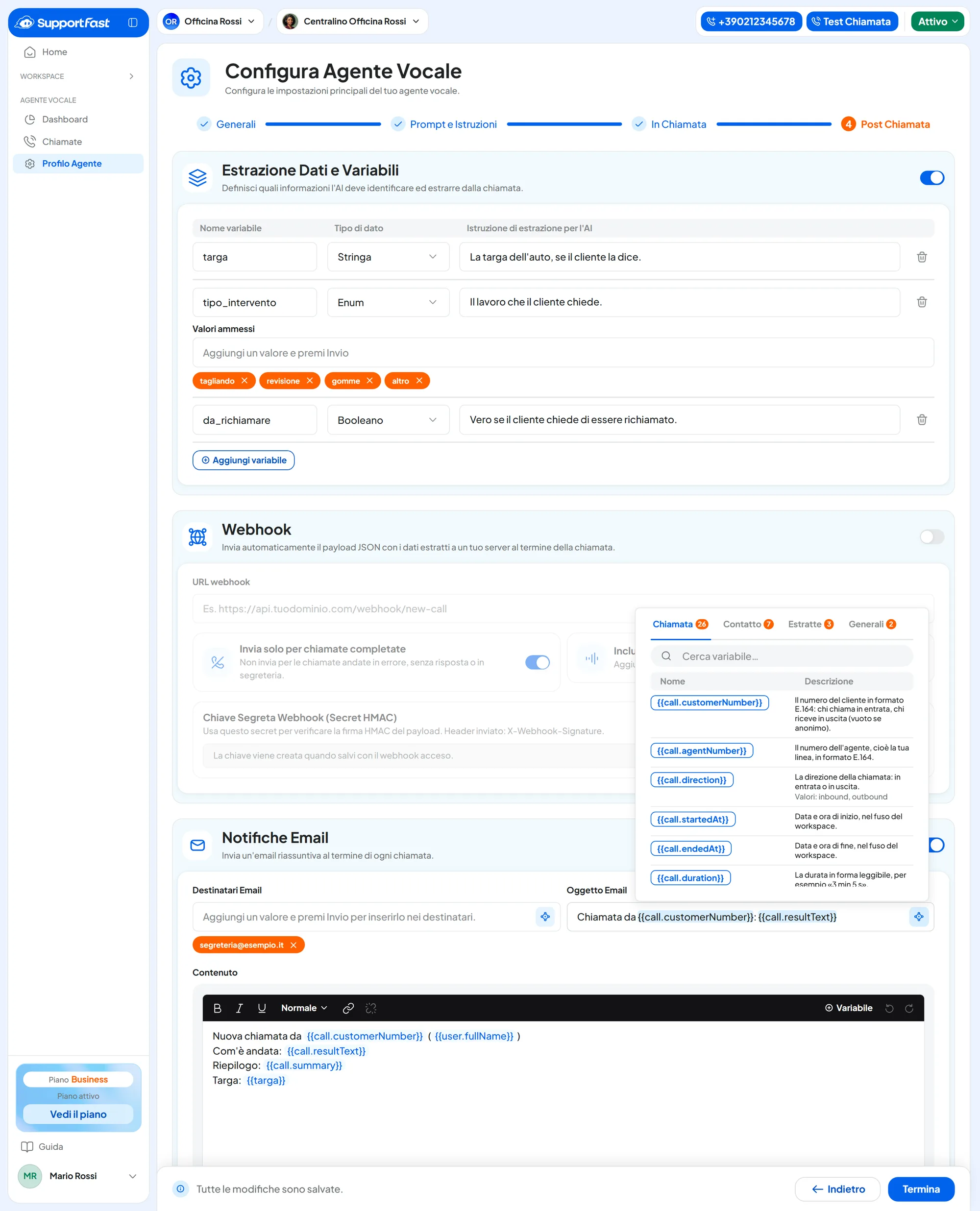
È il quarto passo del Profilo Agente: Profilo AgenteModifica ProfiloPost Chiamata. Ha tre riquadri: «Estrazione Dati e Variabili», «Webhook» e «Notifiche Email». Si salvano con Salva modifiche.
A fine chiamata l'AI dà alla chiamata un esito, scrive un riepilogo e ricava i dati che le chiedi: email e webhook arrivano già con tutto questo.
Prima di iniziare
- Per estrazione e webhook, un piano con «Variabili di fine chiamata» e «Webhook di fine chiamata».
#Estrazione Dati e Variabili
Accendi Attiva l'estrazione delle variabili e premi Aggiungi variabile per ogni dato. A fine chiamata l'AI legge la trascrizione e ricava ogni dato.
- Nome variabile Testo · obbligatorio · max 50 caratteri
Solo lettere, numeri e trattino basso, per esempio
targaotipo_intervento. Deve essere unico.- Tipo di dato Scelta
Numero, Stringa (un testo), Booleano (sì o no), Data, Enum (uno fra i valori che indichi) o Lista (più elementi).
- Istruzione di estrazione per l'AI Testo · max 500 caratteri
Cosa deve cercare l'AI, per esempio «La targa dell'auto del cliente, se la dice durante la chiamata.»
- Valori ammessi Solo per Enum · ognuno max 80 caratteri
I valori possibili, un'etichetta per valore: scrivi e premi Invio. Serve almeno un valore.
- Descrizione della lista Solo per Lista · max 500 caratteri
Cosa contiene ogni elemento della lista, per esempio «Ogni servizio che il cliente vuole prenotare».
Al massimo 20 variabili.
| Nome variabile | Tipo | Istruzione |
|---|---|---|
targa | Stringa | La targa dell'auto, se il cliente la dice. |
tipo_intervento | Enum: tagliando, revisione, gomme, altro | Il lavoro che il cliente chiede. |
da_richiamare | Booleano | Vero se il cliente chiede di essere richiamato. |
giorno_preferito | Data | Il giorno in cui il cliente preferisce venire. |
Dove arrivano i dati estratti. Nell'email di fine chiamata, scrivendo il nome della variabile fra doppie graffe come {{targa}}, e nel webhook.
#Notifiche Email
Accendi Attiva le notifiche email. «L'email parte solo per le chiamate riuscite, non per quelle andate in errore, senza risposta o finite in segreteria.» Vedi cos'è una chiamata riuscita.
- Destinatari Email Fino a 20
Scrivi un indirizzo e premi Invio: diventa un'etichetta. Puoi usare anche una variabile del contatto, come
{{user.email}}. Una voce sbagliata dà «Scrivi un indirizzo email valido oppure utilizza una variabile.»- Oggetto Email Testo · max 500 caratteri
Con variabili, per esempio
Chiamata da {{call.customerNumber}}: {{call.resultText}}.- Contenuto Testo formattato
Il testo dell'email, con grassetto, corsivo, sottolineato, collegamenti e titoli. Inserisci i dati della chiamata con Aggiungi variabile.
Esempio di contenuto
Nuova chiamata da {{call.customerNumber}} ({{user.fullName}})
Com'è andata: {{call.resultText}}
Durata: {{call.duration}}
Riepilogo: {{call.summary}}
Targa: {{targa}}
Appuntamento: {{call.appointment.startsAt}}
Registrazione: {{call.recordingUrl}}
Nel menu Aggiungi variabile ogni variabile ha la sua descrizione; l'elenco completo è in Dati della chiamata.
#L'email di prova
Invia email di prova si accende quando destinatari, oggetto e contenuto sono compilati. Nella finestra scrivi l'indirizzo in Invia a e premi Invia prova. «Ti mandiamo l'email com'è adesso nella pagina, anche con le modifiche non salvate.» L'oggetto inizia con [TEST] e le variabili hanno valori di esempio.
Attenzione a {{user.email}} fra i destinatari. L'email arriva al cliente che ha chiamato. Usala solo con un testo pensato per lui, non con il riepilogo interno.
#Webhook
Il webhook manda i dati della chiamata al tuo gestionale o CRM, a fine chiamata: esito, riepilogo, dati estratti e contatto. Accendi Attiva il webhook e scrivi in URL webhook l'indirizzo che ti dà chi gestisce il tuo gestionale; deve iniziare con https://.
- Invia solo per chiamate completate, acceso di serie: nonostante il nome, manda tutte le chiamate riuscite, comprese quelle trasferite. Spento, il webhook parte per ogni chiamata conclusa, anche per quelle a cui nessuno ha risposto; i dati dicono se la chiamata è riuscita e il motivo di chiusura.
- Includi URL della registrazione audio aggiunge il link alla registrazione. Il link è vuoto se la registrazione è spenta, se il cliente l'ha rifiutata o se l'audio non era ancora pronto quando è partito il webhook. Chi ha il link può ascoltare la chiamata senza entrare nella console: vedi Registrazione e consenso.
Formato dei dati, chiave di verifica e ritentativi sono per chi sviluppa il collegamento: li trova in Webhook di fine chiamata.
#Domande frequenti
Il webhook non arriva.
Controlla che l'indirizzo sia raggiungibile da Internet, e che Invia solo per chiamate completate non escluda la chiamata che aspettavi.
Posso far partire altre azioni a fine chiamata, per esempio un WhatsApp al cliente?
Sì, con un'automazione sull'evento «Chiamata terminata», che parte anche per le chiamate non riuscite. Vedi Eventi di partenza (trigger) e Esempi pronti.