

Ogni volta che l'evento del trigger si presenta nasce un'esecuzione. La Dashboard le raccoglie tutte.
#Aprire la Dashboard
Nella Panoramica del workspace premi Apri sulla riga dell'automazione, oppure vai in AutomazioniDashboard.
In alto scegli il periodo fra i Periodi rapidi, oppure con Intervallo libero.... Il predefinito è Ultimi 30 giorni, il massimo un anno. Le date seguono il fuso orario del workspace.
Se l'automazione non è mai partita leggi «Questa automazione non è ancora scattata» e il pulsante Apri il Playground.
#Le tre schede
- Esecuzioni nel periodo
Quante volte l'automazione è partita, con il confronto col periodo precedente. Sotto: Completate, Fallite, Interrotte. Un'esecuzione conta nel periodo in cui è nata, anche se dura giorni.
- Tasso di riuscita
La parte di esecuzioni finite bene, anche qui col confronto col periodo precedente. Sotto: Tasso di errore e Durata media, senza le attese.
- In attesa adesso
Le esecuzioni aperte in questo momento, qualunque sia il periodo. Dice «In corso» oppure «Nessuna in corso» e mostra il prossimo risveglio. Sotto: Programmate (ferme su un'attesa) e In ritento (in attesa di un nuovo tentativo o di una richiamata).
#I grafici
Andamento esecuzioni mostra le esecuzioni partite in ogni intervallo, a barre impilate per stato. Con Granularità scegli Ora, Giorno, Settimana o Mese, fra quelle adatte alla lunghezza del periodo.
Nodi eseguiti mostra quali tipi di nodo hanno lavorato nel periodo, con il totale al centro.
#Il Log delle esecuzioni
Sotto i grafici c'è il Log delle esecuzioni, con il numero di esecuzioni del periodo. In alto le esecuzioni ancora aperte, in ordine di risveglio; sotto le finite, dalla più recente.
- Filtro: Tutte, In corso, Completate, Fallite, Interrotte. In corso non è uno stato: raccoglie insieme le esecuzioni ancora aperte, cioè In esecuzione, Programmata e In ritento. Togli il filtro torna a tutte.
- Colonne: ORARIO, STATO (uno dei sei stati qui sotto), DURATA e MESSAGGIO, cioè cosa sta succedendo o perché è finita.
- La freccia in fondo alla riga, Apri il dettaglio dell'esecuzione, apre il racconto passo per passo.
#I sei stati di un'esecuzione
Sono gli stati della singola esecuzione, diversi da quelli dell'automazione intera (Bozza, Attiva, In pausa), spiegati in Gli stati dell'automazione. Attenzione a un nome: un'automazione Attiva, in alto, risulta «In esecuzione», ma qui In esecuzione vuol dire che una singola esecuzione sta lavorando adesso.
| Stato | Quando | Messaggio nella riga |
|---|---|---|
| In esecuzione | L'esecuzione sta lavorando adesso. | «—» |
| Programmata | È ferma su un nodo Attendi e ripartirà più tardi. | «In pausa fino a…» e il momento della ripresa. Aspetta solo questa esecuzione: l'automazione resta attiva. |
| In ritento | Un nodo è fallito e verrà riprovato, oppure Effettua Chiamata richiamerà. Risulta In ritento anche mentre Effettua Chiamata aspetta la fine di una chiamata. | Per una richiamata, per esempio «Tentativo 2/3 · prossimo Oggi · 15:00». Mentre aspetta la fine della chiamata, l'orario indicato è il limite dei 60 minuti. Per un errore, la frase dell'errore e «nuovo tentativo a breve». |
| Completata | È arrivata in fondo senza errori. | «Completata con successo» |
| Fallita | Si è chiusa per un errore: un errore definitivo, oppure i tentativi esauriti. | La frase dell'errore, con il nome del nodo, in rosso. |
| Interrotta | È stata fermata senza un guasto del flusso. Per esempio il contatto è sparito mentre l'esecuzione lo stava ancora usando (vedi le domande frequenti in fondo), il piano non la lasciava partire, oppure l'automazione era in pausa, o era cambiata, quando è arrivato il momento di riprendere: vedi Mettere in pausa. | Il motivo, per esempio «Esecuzioni del mese finite: l'automazione non è scattata.» o «Esecuzione annullata: l'automazione è stata disattivata.». |
#Il Dettaglio esecuzione
Il pannello si apre a destra. In testa ci sono la partenza, lo stato e i collegamenti Scheda contatto, Apri conversazione o Apri chiamata. Sotto, il racconto mostra nodo per nodo cosa è successo, a partire dai dati dell'Evento iniziale: cosa ha mandato ogni nodo, a chi e con quali variabili, gli eventuali errori, e in fondo dove l'esecuzione si è fermata o cosa sta aspettando.
In fondo, Copia offre Copia JSON, il dettaglio completo dell'esecuzione in formato JSON da incollare in una richiesta di assistenza o in un assistente AI, e Copia ID esecuzione.
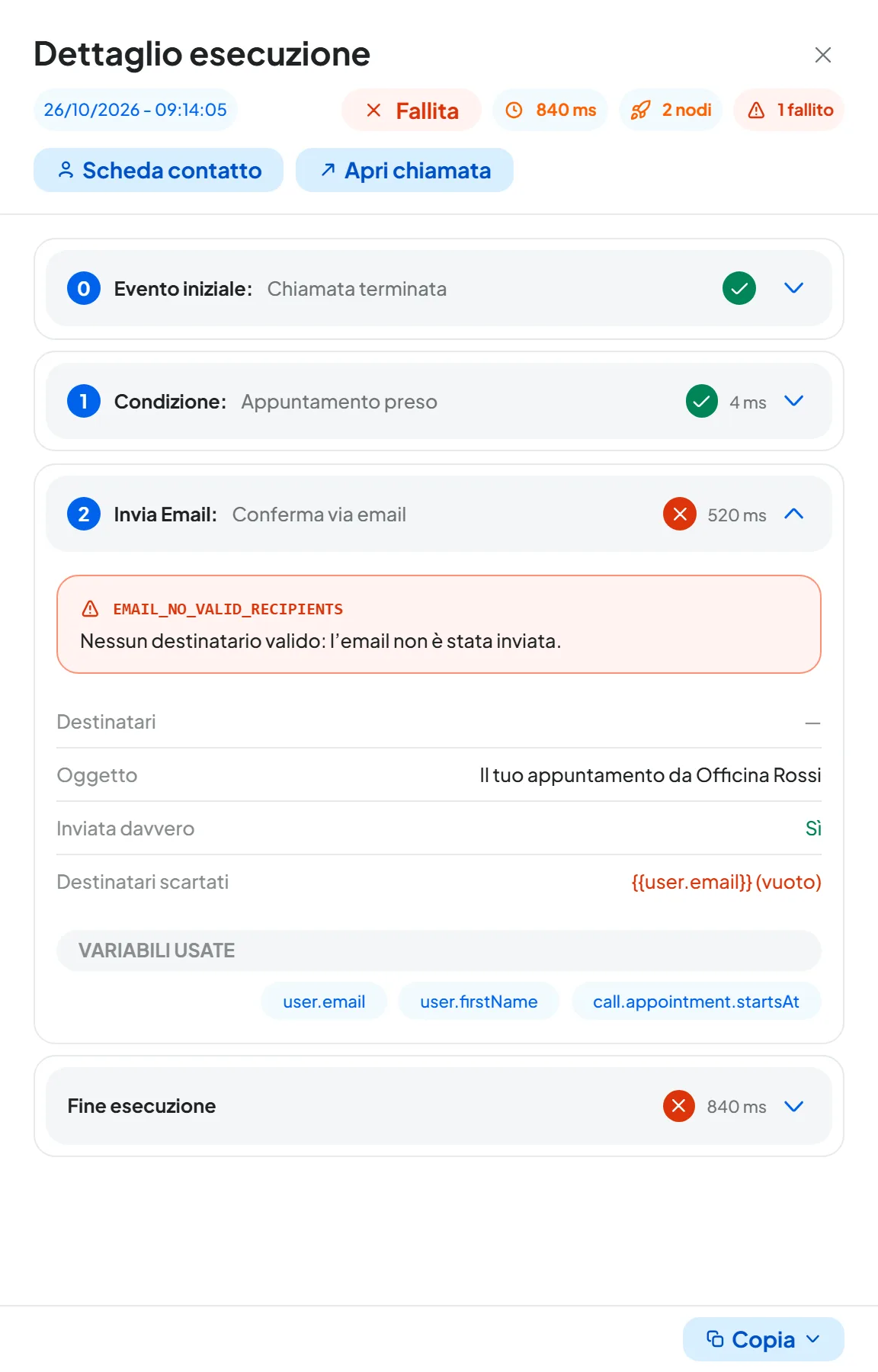
I dati riservati sono nascosti. Chiavi, token e numeri chiamati compaiono mascherati, anche nel testo copiato con Copia JSON.
#Gli errori più comuni
La frase dell'errore compare nella colonna MESSAGGIO e nel blocco d'errore del nodo. Questi sono i casi più frequenti.
| Cosa è successo | Cosa fare |
|---|---|
| Gestione Contatto non ha trovato il contatto con l'email o il telefono indicati. | Controlla le variabili dei campi di riconoscimento. Per crearlo se manca, usa Aggiorna contatto. |
| Dopo la sostituzione delle variabili l'email non ha più un destinatario valido. | Guarda Destinatari scartati nel nodo e controlla le variabili. |
| Il destinatario di un'email, di un template o di una chiamata è un contatto bloccato. | Sbloccalo solo se è giusto farlo: vedi Blocco dei contatti. |
| Il template WhatsApp non è partito: numero vuoto, template non più approvato, integrazione non attiva. | Controlla la variabile del numero e l'integrazione; se serve scegli un template approvato e pubblica di nuovo. |
| Il servizio esterno del nodo API ha risposto con un errore, o l'indirizzo non è consentito. | Leggi Stato HTTP e Risposta nella carta del nodo. Vedi Chiamare un'API esterna. |
| Un limite del piano: linee tutte occupate, minuti o esecuzioni del mese finiti, funzione del nodo non più inclusa. | Per le linee distribuisci le chiamate nel tempo, per esempio con un Attendi. Per il resto vedi La quota di esecuzioni e Add-on e acquisto automatico. |
Per un errore che non trovi qui, scrivici incollando Copia JSON, o almeno Copia ID esecuzione, come spiegato in Come segnalare un problema.
#I ritenti
Un nodo può fallire per un motivo che passa, come un servizio esterno che non risponde. Il sistema lo riprova da quel nodo, non da capo, a pochi minuti di distanza: i tentativi sono 3 in tutto. Al terzo errore l'esecuzione si chiude come Fallita e i nodi successivi non lavorano.
Gli errori definitivi chiudono subito l'esecuzione, senza ritenti: per esempio un indirizzo non consentito, un template non approvato, una richiesta rifiutata da un'API. Le richiamate di Effettua Chiamata seguono invece i tentativi e l'intervallo impostati nel nodo.
#La quota di esecuzioni
Ogni evento che fa partire un'automazione consuma un'esecuzione della quota del mese. In AccountAbbonamento leggi quante ne hai usate; quante ne comprende il piano è in Piani, quote e consumi.
Non consumano esecuzioni:
- le riprese dopo un'attesa;
- i ritenti dopo un errore;
- le richiamate di Effettua Chiamata;
- le ripartenze da capo per lo stesso evento, spiegate in Tanti eventi insieme.
Con l'acquisto automatico acceso, il pacchetto si compra da solo quando quello che resta delle esecuzioni del mese scende sotto 250. Se finiscono prima, per esempio con tanti eventi nello stesso momento, il sistema prova a comprarlo in quel momento. È un pacchetto dell'acquisto automatico (nella console «Pacchetto esecuzioni»): vale fino alla fine del mese e non si rinnova. Vedi L'acquisto automatico.
Se l'acquisto automatico è spento, o il pagamento non riesce, a quota finita l'evento viene scartato. Nel Log delle esecuzioni compare un'esecuzione già chiusa, Interrotta, con «Esecuzioni del mese finite: l'automazione non è scattata.». Nessun nodo lavora.
#Tanti eventi insieme
Quando arrivano molti eventi, ci sono due casi diversi.
Eventi diversi: le esecuzioni si mettono in fila. Ogni evento fa nascere la sua esecuzione, che consuma un'esecuzione della quota. Le esecuzioni dell'account lavorano poche alla volta. Quelle dello stesso contatto o della stessa conversazione non lavorano mai nello stesso momento, anche se appartengono ad automazioni diverse. Le altre aspettano il loro turno e partono con un piccolo ritardo. Per esempio, se aggiungi insieme 200 contatti della rubrica alla lista di un'automazione che parte con Contatto nella Lista, nascono 200 esecuzioni, che lavorano poche alla volta. Per scrivere o chiamare tanti contatti nello stesso momento usa una campagna.
Lo stesso evento, con un'esecuzione ancora aperta: l'esecuzione riparte da capo. Nella stessa automazione, se lo stesso evento arriva di nuovo mentre la sua esecuzione è ancora aperta, per esempio ferma su un Attendi, non ne nasce una seconda. Quella aperta riparte dall'inizio, con i dati nuovi, e non consuma un'altra esecuzione. Cosa vuol dire «lo stesso evento» dipende dal trigger:
| Trigger | L'esecuzione aperta riparte da capo se l'evento arriva per… |
|---|---|
| Eventi dei contatti | Lo stesso contatto. Con Contatto nella Lista, lo stesso contatto nella stessa lista. |
| Eventi di Conversazioni | La stessa conversazione. Con Utilizzo di Tool, anche lo stesso tool. Per Ad ogni messaggio vedi Eventi di partenza. |
| Eventi di Telefonia | Mai: ogni chiamata è una conversazione nuova e ha la sua esecuzione, anche se a richiamare è lo stesso cliente. |
| Webhook | Una richiesta identica, con gli stessi dati. |
Un'attesa lunga può ricominciare da capo. Con Contatto Modificato seguito da un Attendi di 2 giorni, ogni modifica dello stesso contatto fa ricominciare l'attesa. Con Chiamata terminata, invece, una seconda chiamata dello stesso cliente fa nascere una seconda esecuzione, e la prima prosegue: vedi l'esempio E. Promemoria il giorno prima dell'appuntamento.
#Domande frequenti
Un'esecuzione è sparita dal Log delle esecuzioni.
Un'esecuzione ancora aperta esce dal Log, con il suo dettaglio, se elimini il contatto o la conversazione da cui è partita, o la lista di un'automazione che parte con Contatto nella Lista, oppure se sposti l'automazione in un altro workspace. Non resta come Interrotta: sparisce.
Lo stato Interrotta con «Contatto eliminato. Trigger interrotto.» compare in un caso diverso: quando il contatto sparisce mentre l'esecuzione lo sta ancora usando. Per esempio, un nodo Gestione Contatto con «Elimina contatto» lo elimina e, dopo un'attesa, il flusso prova ad agire ancora su di lui.