

Prima di iniziare
- Un file CSV o Excel (.xlsx) fino a 10.000 contatti e 10 MB, con un'email o un telefono in ogni riga.
#Preparare il file
Una riga per contatto, una colonna per dato, e nella prima riga i nomi delle colonne. Ecco un esempio da cui partire.
CSV · separato da punto e virgola
Nome;Cognome;Email;Telefono;Azienda;Lingua
Mario;Rossi;mario.rossi@esempio.it;+39 02 1234 5678;Officina Rossi;it
Lucia;Bianchi;lucia.bianchi@esempio.it;+39 02 8765 4321;Studio Bianchi;it- Excel: si legge solo il primo foglio. Il vecchio formato .xls non è accettato: salvalo come .xlsx.
- Separatore: virgola o punto e virgola, riconosciuti da soli. Se un valore contiene il separatore, per esempio l'azienda «Rossi, Bianchi e C.» in un CSV con la virgola, mettilo tra virgolette doppie:
"Rossi, Bianchi e C.". Senza virgolette la riga si spezza in più colonne. Con un file Excel .xlsx il problema non c'è. - Telefoni: scrivili con il prefisso internazionale, per esempio +39 02 1234 5678. In Excel, imposta la colonna come Testo prima di scriverli, altrimenti Excel toglie il «+» o storpia i numeri lunghi.
- Più recapiti nella stessa cella: separali con punto e virgola, virgola o a capo. Entrano tutti, e il primo della cella diventa il principale.
- Lingua: scrivi il codice (it, en, de, fr, es…), non il nome per esteso.
- Variabili del contatto: creale prima in Variabili e profilazione automatica e dai alla colonna il loro nome visibile. Ogni valore deve rispettare il tipo della variabile.
- Date nel formato AAAA-MM-GG; in Excel vanno bene anche le celle di tipo data.
- Numeri senza separatore delle migliaia, con la virgola per i decimali: 1500,50.
- Campi Si/No: sì oppure no (vanno bene anche yes/no e true/false).
- Scelte: il testo esatto dell'opzione (le maiuscole non contano). Più scelte vanno separate da punto e virgola.
#Importare
-
Scegli il file
In WorkspaceContatti premi Importa (o Importa contatti, se la rubrica è vuota). Trascina il file nel riquadro o premi Seleziona un file o trascinalo qui, poi Continua.
-
Controlla il riconoscimento
Se il file è stato riconosciuto, la finestra dice quanti contatti e quante colonne ha trovato: premi Avanti. Altrimenti sotto c'è il motivo (vedi la tabella degli errori più avanti) e Torna indietro.
-
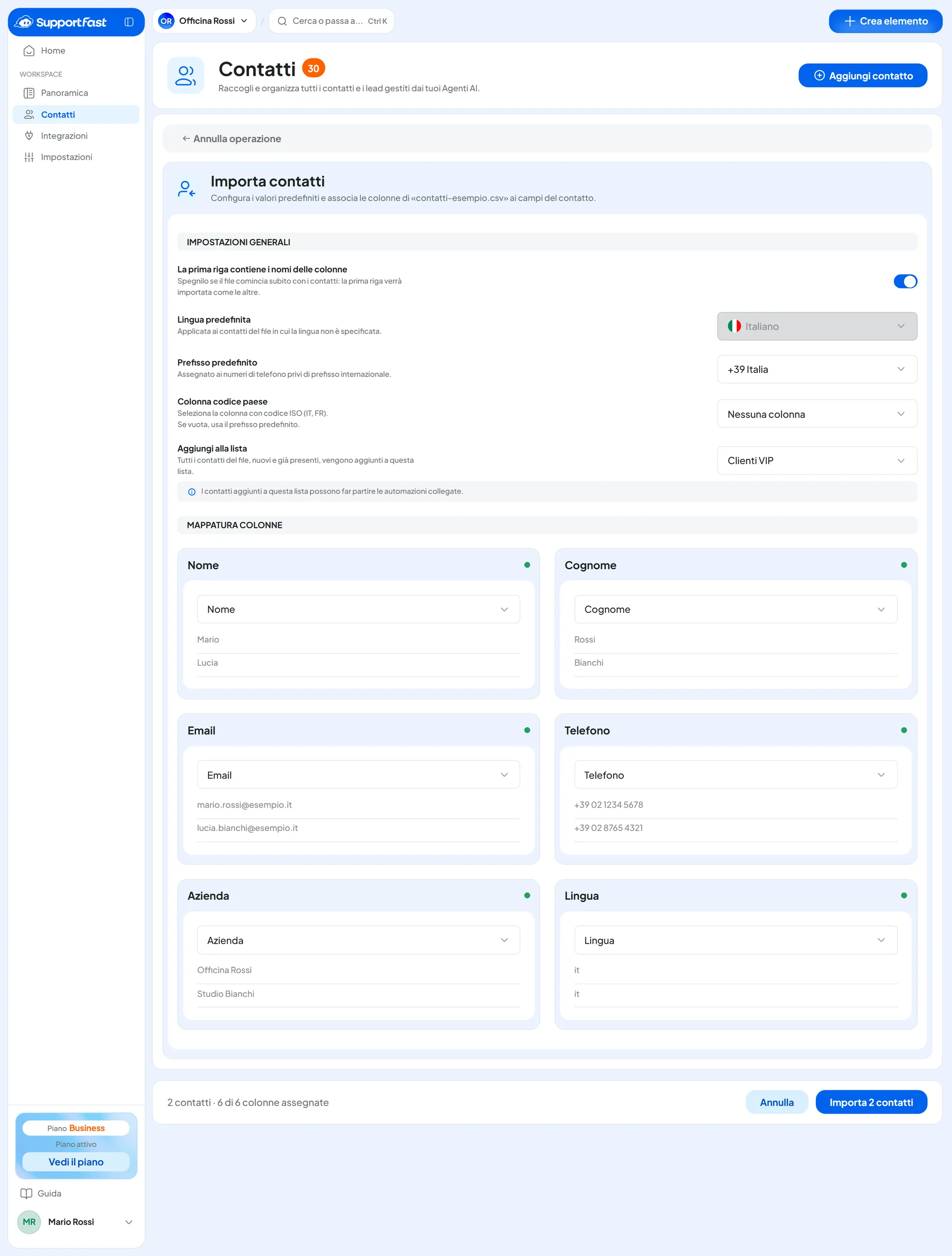
Imposta le «Impostazioni generali»
Controlla questi valori prima di guardare le colonne.
- La prima riga contiene i nomi delle colonne: già impostato in base al file. Spegnilo se il file comincia subito con i contatti.
- Lingua predefinita: vale per i contatti del file senza lingua. È spento se il workspace ha una lingua sola.
- Prefisso predefinito: viene dato ai numeri senza prefisso internazionale. Parte dal paese della prima lingua del workspace, per esempio +39 Italia; se la prima lingua è l'inglese parte da «Nessun prefisso». Vedi La stessa persona su canali diversi. Controllalo bene: se è sbagliato, i numeri diventano numeri di un altro paese.
- Colonna codice paese: se il file ha una colonna con il codice del paese (IT, FR…), sceglila qui.
- Aggiungi alla lista: tutti i contatti del file, nuovi e già presenti, entrano nella lista scelta. Con Crea nuova lista… ne crei una al momento.
-
Controlla la «Mappatura colonne»
C'è una scheda per ogni colonna del file, con i primi tre valori e il campo che la console propone, in base al nome della colonna (va bene anche in inglese, come «Phone») e al contenuto. Se serve, scegli nel menu il campo giusto, oppure Non importare. Le variabili del contatto sono in fondo al menu, nel gruppo Campi personalizzati.
-
Leggi la barra in fondo e importa
La barra riassume contatti e colonne assegnate, e avvisa se alcune righe senza email né telefono verranno saltate. Se manca qualcosa leggi «Assegna almeno una colonna a Email o Telefono.». Quando è tutto a posto premi Importa … contatti.
Risultato
Compare «Importazione completata!», per esempio «Abbiamo aggiunto 120 nuovi contatti e aggiornato 8 contatti già presenti.», con il numero dei contatti importati, aggiornati e saltati. Torna ai contatti apre l'elenco, filtrato sulla lista che hai scelto.
Ogni contatto nuovo del file fa partire le automazioni con l'evento «Nuovo Contatto», e chi entra nella lista quelle legate alla lista, come spiegato in Liste, automazioni e campagne. Prima di importare molti contatti, controlla quali automazioni sono attive.
#Doppioni e aggiornamenti
- Se l'email o il telefono di una riga appartengono già a un contatto, quel contatto viene aggiornato: non nasce un doppione. I valori del file sostituiscono quelli presenti, come una modifica fatta a mano.
- Una cella vuota non cancella il valore che il contatto ha già.
- Se la stessa persona compare due volte nel file, vale l'ultima riga.
#Righe saltate e valori scartati
Una riga saltata non è diventata un contatto: non aveva un'email né un telefono validi. Un valore scartato è stato rifiutato, ma il contatto è entrato con gli altri dati.
Sotto l'esito trovi gli scarti raggruppati per motivo, per esempio «2 email non valide · 1 telefono non riconosciuto». Con Scarica il dettaglio scarichi un file con la riga, la colonna, il valore e il motivo di ogni scarto.
| Motivo | Cosa significa |
|---|---|
| Email non valida | L'indirizzo è scritto male. Il contatto entra se ha un altro recapito valido. |
| Telefono non riconosciuto | Il numero non si è potuto leggere. Succede quando manca il prefisso internazionale e il Prefisso predefinito è «Nessun prefisso», oppure quando il numero ha cifre in più o in meno per il suo paese, o contiene lettere. Il numero resta salvato così com'è, ma non serve a riconoscere la persona: correggilo nella scheda o nel file. |
| Opzione non prevista, Data non valida, Numero non valido, Sì/no non valido | Il valore non rispetta il tipo della variabile. |
Gli altri motivi, meno frequenti, sono spiegati nel file del dettaglio. Per sistemare gli scarti correggi il file seguendo il dettaglio e importalo di nuovo: i contatti già entrati vengono aggiornati.
#Errori del file
| Messaggio | Cosa fare |
|---|---|
| «Il formato non è ammesso: carica un file CSV o XLSX.» | Salva il file come CSV o come Excel .xlsx. |
| «Non siamo riusciti a leggere il file. Prova a ricaricarlo o a caricarne un altro.» | Il file è danneggiato o scritto male: aprilo e salvalo di nuovo. |
Se il file supera i limiti di «Prima di iniziare», il messaggio te lo dice: dividilo in più file e importali uno dopo l'altro.
#Domande frequenti
I numeri importati non hanno il prefisso giusto.
Reimportare il file con il prefisso giusto non basta. I contatti si riconoscono dal numero, e quello salvato ha il prefisso sbagliato: per le righe senza un'email già in rubrica nascerebbero doppioni. Per quelle con l'email, il contatto terrebbe anche il numero sbagliato.
Se i contatti sono pochi, correggi i numeri a mano nella scheda. Se sono molti e sono nati tutti da quell'importazione, eliminali, per esempio filtrando la lista in cui li hai messi, poi importa di nuovo il file con il Prefisso predefinito o la Colonna codice paese giusti. I numeri che nel file hanno già il «+» non dipendono dal prefisso predefinito.