

Le automazioni lavorano dietro le quinte, accanto agli agenti: non conversano con i clienti, ma possono scrivere loro o chiamarli. Reagiscono a un fatto, come una chiamata appena finita o un contatto aggiunto a una lista. Poi fanno il lavoro che altrimenti farebbe a mano una persona del team.
#Cosa puoi fare
- A. Conferma WhatsApp e riepilogo dopo la chiamata: appena l'agente vocale chiude la telefonata, il cliente riceve su WhatsApp la conferma dell'appuntamento e il team un'email con il riepilogo.
- B. Benvenuto e richiamata ai contatti di una lista: scrivi ai contatti aggiunti a una lista e li richiami dopo due giorni con l'agente vocale.
- C. Lead da un modulo esterno, nel CRM: ricevi i contatti da un modulo del sito, da Zapier o da Make, li salvi nella rubrica e li passi al tuo gestionale.
- D. Chat classificate con l'AI: l'AI legge le chat per etichettarle o spostarle nella cartella giusta.
- E. Promemoria il giorno prima dell'appuntamento: il cliente che ha preso appuntamento al telefono riceve un WhatsApp il giorno prima.
- F. Avviso al team quando il cliente chiede un operatore: gli operatori ricevono un'email quando un cliente chiede di parlare con una persona.
Ognuno è costruito passo per passo, con la stessa lettera, in Esempi pronti.
#Come funziona
- Trigger. L'evento di partenza. Ogni automazione ne ascolta uno: un evento interno di SupportFast (una chiamata finita, un contatto nuovo, un messaggio) oppure un webhook mandato da un altro software.
- Nodo. Un blocco del flusso, che scende dall'alto in basso. I tipi sono 10. Cinque fanno un'azione verso clienti, contatti e conversazioni; cinque lavorano su logica e dati, come la Condizione che divide il flusso in rami.
- Variabile. Un valore che cambia a ogni partenza, come il nome del contatto, scritto fra doppie graffe:
{{user.firstName}}. - Esecuzione. Una singola corsa dell'automazione, nata da un evento. La Dashboard la registra con il suo stato (completata, fallita, programmata…) e il racconto passo per passo.
- Bozza e versione pubblicata. Lavori su una bozza e la metti in funzione con Pubblica: vedi Salvare, pubblicare, correggere.
#Dove si trovano nella console
- Panoramica del workspace. Il riquadro Automazioni elenca le automazioni del workspace. Da qui le crei e le apri; le altre azioni stanno nel menu Opzioni: vedi Gestire un'automazione.
- Dashboard. Si apre per prima quando premi Apri su un'automazione: numeri, grafici e Log delle esecuzioni.
- Playground. La tela su cui costruisci il flusso, imposti il trigger, salvi e pubblichi.
Con un'automazione aperta, le due pagine stanno nel menu laterale: AutomazioniDashboard e AutomazioniPlayground.
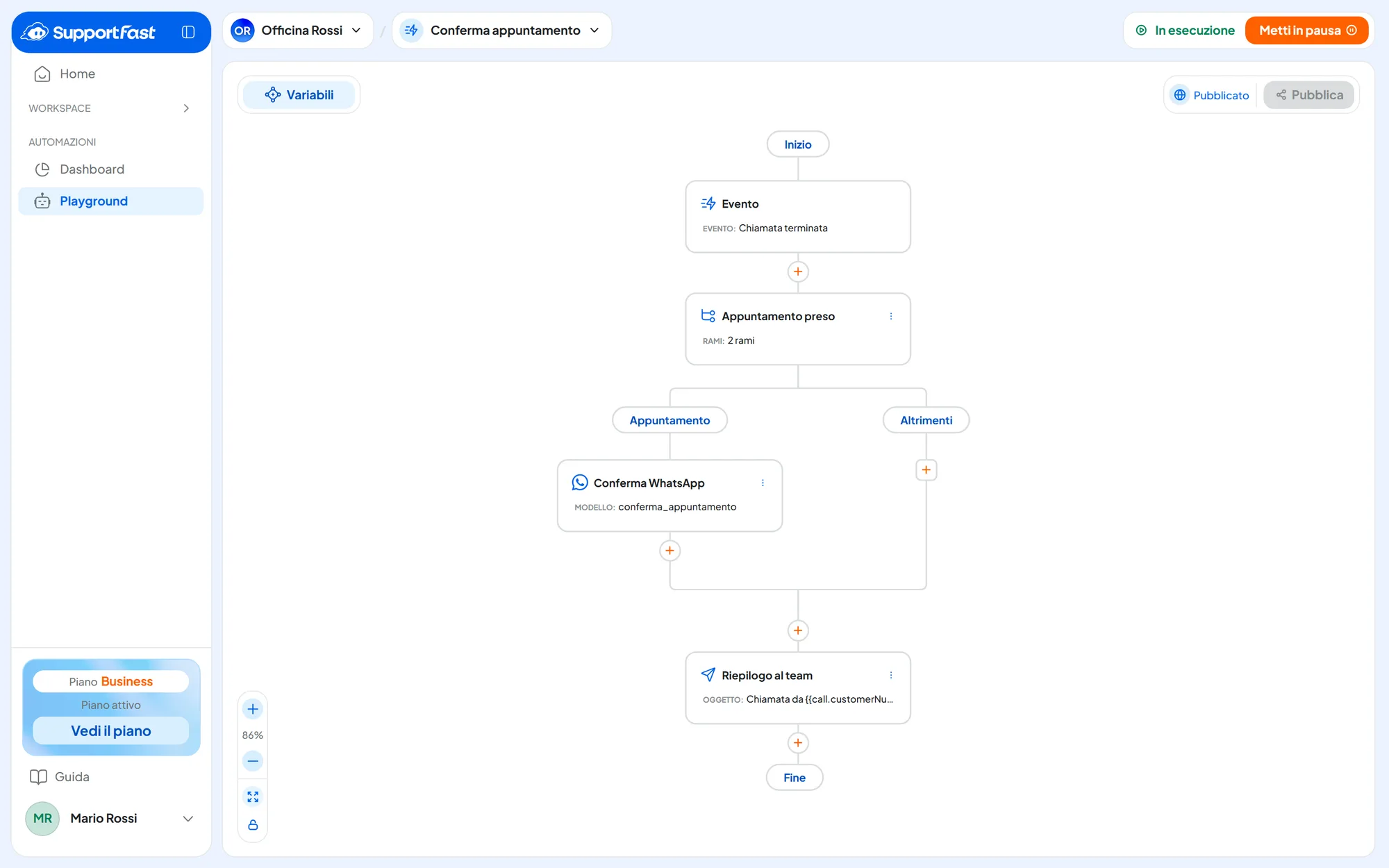
Il Playground dell'automazione non è quello dell'agente chat, dove decidi come l'agente risponde: vedi Playground: istruzioni e flussi.
#Chi può usarle
Il proprietario dell'account può fare tutto. In un team, chi vede e chi modifica le automazioni lo decide il permesso «Automazioni», del gruppo Workspace: con «Vedi» il collega legge Dashboard ed esecuzioni, con «Gestisci» crea, modifica e pubblica. Nei messaggi di rifiuto la console lo chiama «Automazioni (Workspace)». Vedi I 14 permessi.
Il piano stabilisce quante automazioni puoi avere in tutto l'account, sommando tutti i workspace. Il piano Free non comprende le automazioni. Contano tutte quelle create, anche in bozza o in pausa: quando raggiungi il numero non puoi crearne né duplicarne altre, e per fare posto devi eliminarne una. Metterla in pausa non libera il posto.
Dopo il passaggio a un piano più piccolo puoi avere più automazioni di quante il nuovo piano ne comprende. Le più recenti vanno in pausa forzata e ne puoi tenere accese al massimo quante il piano ne comprende: pubblicarne o riattivarne un'altra apre la finestra del piano.
Il piano stabilisce anche quante esecuzioni hai ogni mese e quali funzioni dei nodi sono comprese: vedi Piani, quote e consumi.
#Domande frequenti
Meglio un'automazione o una campagna?
Dipende da cosa fa partire il lavoro. L'automazione reagisce a un evento, un cliente alla volta: una chiamata finita, un contatto nuovo. La campagna scrive o chiama tanti contatti di una lista nei giorni e negli orari che scegli. Le campagne sono spiegate in Campagne.