

Prima di iniziare
- Spazio nella quota «Campagne» del piano e, per una campagna vocale, la funzione «Chiamate in uscita».
#Da dove si crea
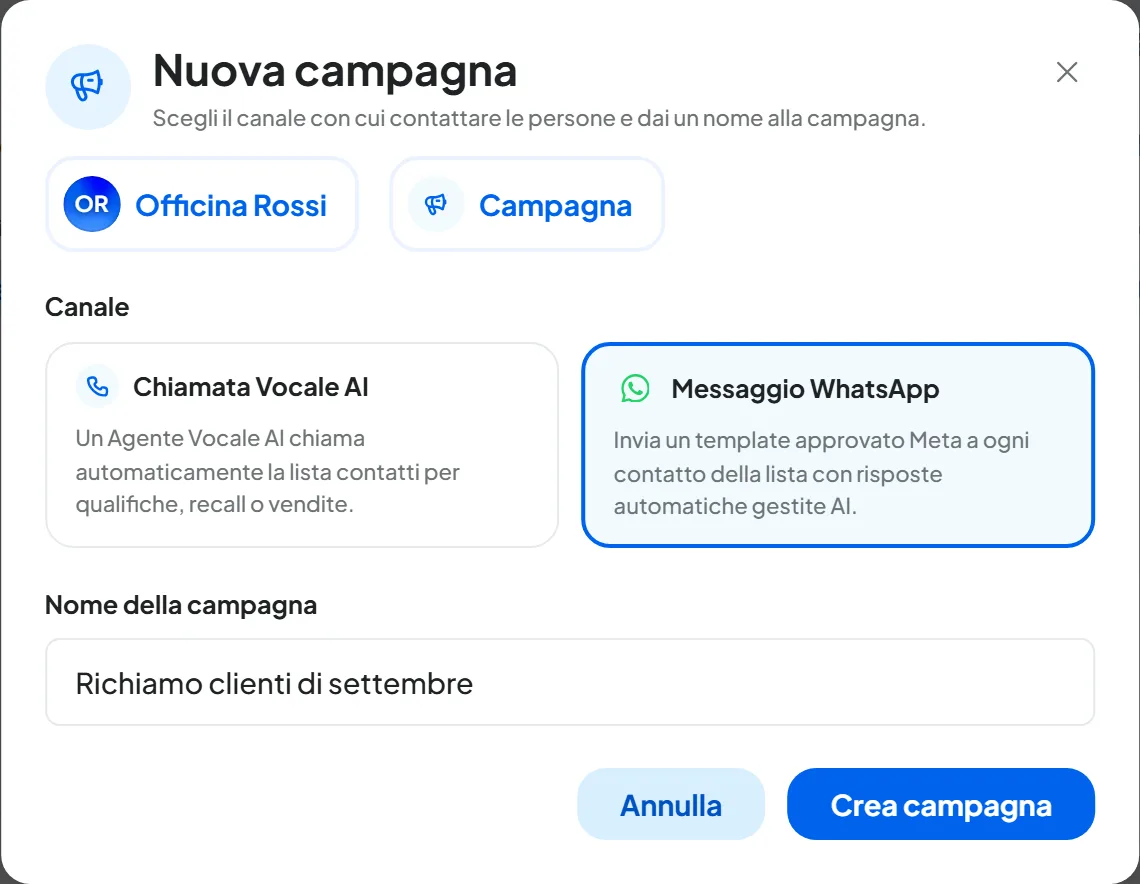
Nella Panoramica del workspace premi Nuova Campagna nel riquadro Campagne, oppure Crea elemento e poi Campagna. Si apre la finestra «Nuova campagna».
#Crea la campagna
-
Scegli il canale
Sotto Canale premi uno dei due riquadri:
- Chiamata Vocale AI: un agente vocale chiama i contatti.
- Messaggio WhatsApp: a ogni contatto parte un template WhatsApp.
Le differenze sono in Le campagne.
Il canale non si cambia più: se sbagli, elimina la bozza e creane un'altra.
-
Dai un nome
Scrivi il Nome della campagna, al massimo 50 caratteri. Per esempio «Richiamo clienti di settembre».
-
Crea
Premi Crea campagna: si accende quando hai scelto il canale e scritto il nome. Compare «Campagna creata» e si apre la pagina Opzioni Campagna.
Risultato
La campagna esiste in stato Bozza e compare nel riquadro Campagne della Panoramica, con la tipologia WhatsApp o Telefono. Finché non la avvii non contatta nessuno. Se il workspace ha orari di apertura, la campagna li riceve già come fasce di contatto: controllali in Opzioni Campagna, dove configuri tutto il resto.
#Duplicare una campagna
Duplicare serve a ripartire da una campagna conclusa, oppure a cambiare la scelta del pubblico di una campagna già avviata. Nella Panoramica del workspace, dal menu della riga, premi Duplica e conferma. La copia nasce in Bozza con la stessa configurazione, senza invii né statistiche, e conta nella quota «Campagne». Le regole comuni a tutti gli elementi sono in Workspace e Panoramica.
La copia riparte da zero con lo stesso pubblico. Copia anche la lista, o «Tutti i contatti del workspace»: se la avvii così, scrive o chiama di nuovo tutti, anche chi la prima campagna aveva già raggiunto. Prima di avviarla, in Opzioni Campagna scegli una lista con solo le persone da raggiungere.
I risultati di una campagna non si esportano in un file: se li vuoi conservare, annotali dalla Panoramica e dalla Dashboard della campagna prima di eliminarla.
#Spostare in un altro workspace
Una campagna in corso non si sposta: mettila prima in pausa. Poi, dal menu della riga, premi Sposta, scegli il Workspace di destinazione e conferma.
La campagna arriva in Bozza, senza agente e template, e con il pubblico rimesso su Tutti i contatti del workspace di destinazione. Prima di avviarla, in Opzioni Campagna scegli di nuovo agente o template e ricontrolla il pubblico. Così com'è, la campagna partirebbe verso tutta la rubrica. Gli invii ancora in attesa vengono annullati. Cosa resta nel workspace di origine è spiegato in Workspace e Panoramica.
#Rinominare
Dal menu della riga premi Rinomina. Nella finestra «Rinomina Campagna» scrivi il nuovo Nome e premi Salva.
Puoi cambiarlo anche dal campo Nome della campagna in Opzioni Campagna, quando la campagna è in bozza o in pausa.
#Eliminare
Dal menu della riga premi Elimina, oppure, dentro la campagna, il cestino in alto (Elimina campagna). Con la campagna si perdono configurazione, risultati e storico degli invii. Se è in corso, gli invii in attesa vengono annullati, mentre chiamate e messaggi già partiti finiscono.
Per confermare premi Elimina campagna. L'eliminazione non si annulla e i risultati non si esportano: se vuoi solo fermare la campagna e tenerne i risultati, mettila in pausa.
#Domande frequenti
Invece della finestra «Nuova campagna» si apre il limite del piano.
Hai già tutte le campagne che il piano comprende, contando anche quelle concluse. Per fare posto elimina una campagna che non ti serve più. Prima, se vuoi tenerne i risultati, annotali: con la campagna sparisce anche il suo storico.