

L'effetto delle modifiche lo vedi subito nell'Anteprima Chat di Agente chatProfilo AgenteInterfaccia, anche prima di salvare.
La Test Chat della console mostra lo stesso widget, ma senza consenso alla privacy e senza modulo contatti.
#Il bottone
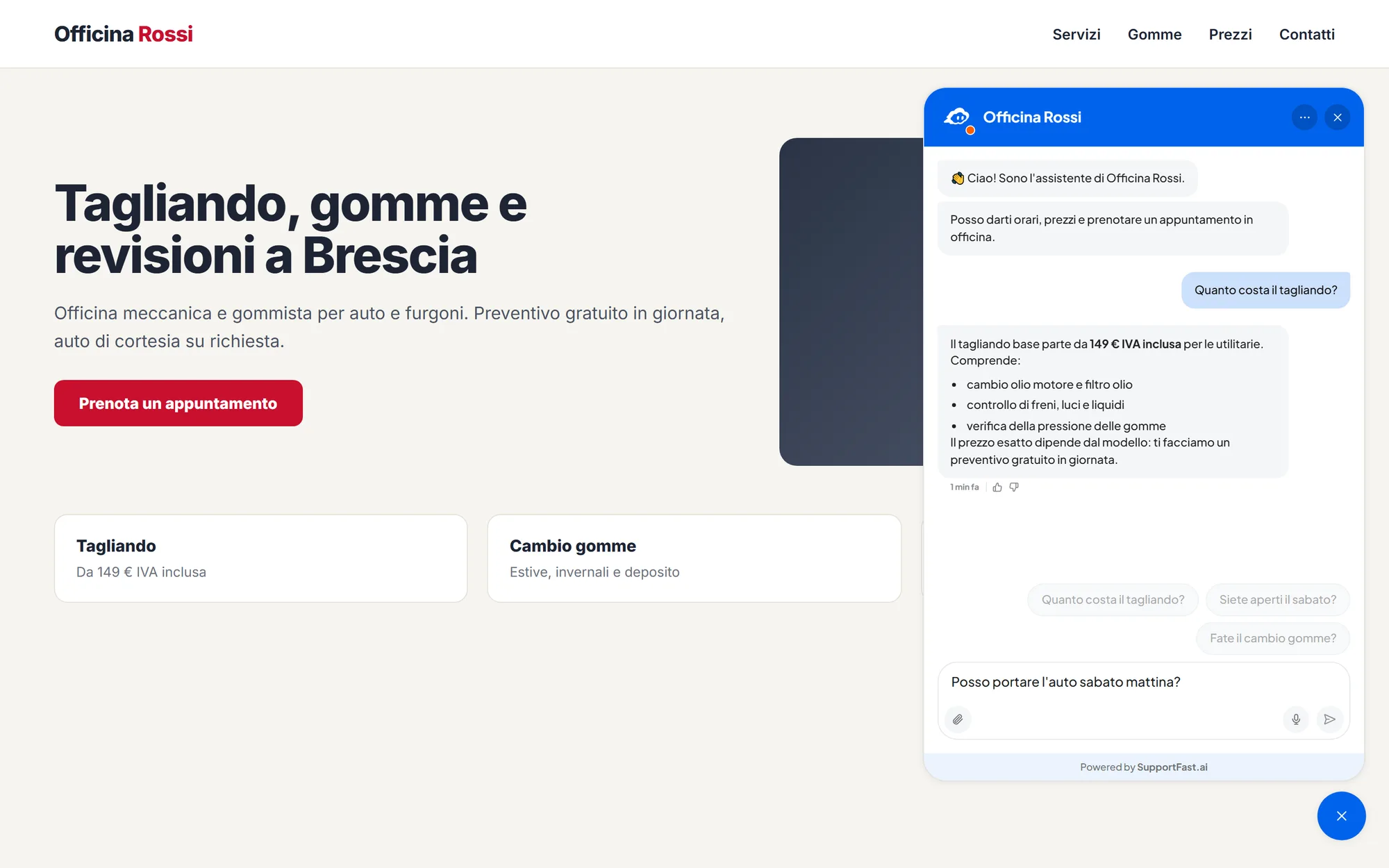
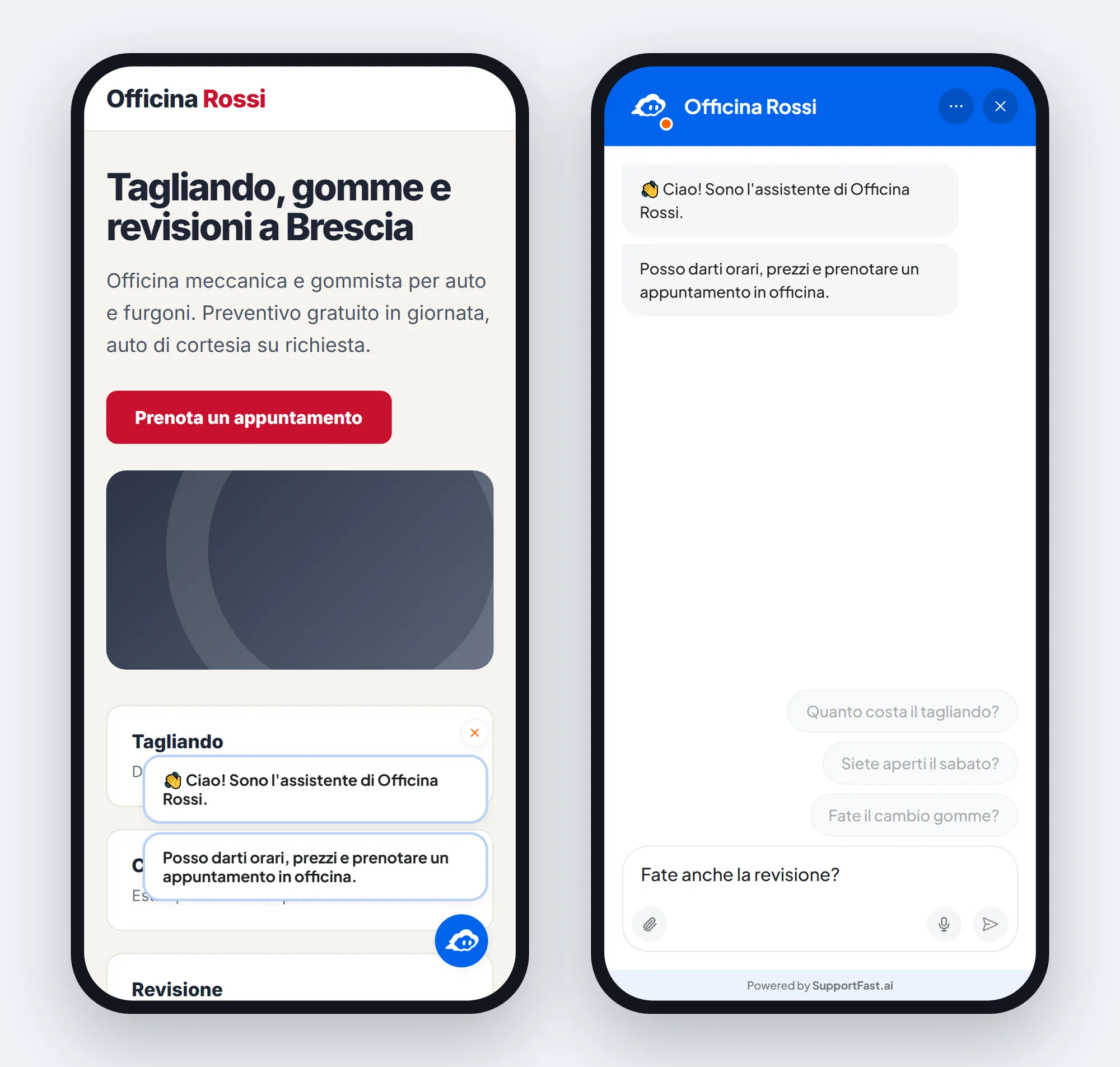
Il bottone è un tondo nel colore primario, in basso a destra o a sinistra. Dentro c'è l'immagine che hai caricato o l'icona scelta. A chat chiusa, un numero sul bottone indica le risposte non ancora lette.
Lo cambi in Interfaccia.
#La nuvola di benvenuto
Se la attivi, dopo qualche secondo sopra il bottone compaiono i messaggi di benvenuto. Un clic su un messaggio apre la chat; la X sopra i messaggi chiude la nuvola. Dopo che il visitatore ha aperto la chat, in quella pagina la nuvola non ricompare.
La attivi con Nuvola di Benvenuto sul Bottone, in Interfaccia.
#La finestra della chat
Al clic la finestra si apre sopra il bottone e si adatta allo schermo. Si chiude con la X, con il bottone o con Esc; un clic fuori dalla finestra non la chiude.
L'intestazione mostra l'immagine o l'icona e il Nome della chat. Il menu con i tre puntini ha queste voci:
| Voce | Cosa fa |
|---|---|
| Nuova chat | Mette da parte la conversazione e ne apre una vuota, con il benvenuto. |
| Richiedi operatore | Chiede l'intervento di una persona del team. C'è solo se hai attivato la live chat (scheda Chat Operatore), cioè la possibilità che un collega prenda la conversazione al posto dell'agente, e il suo bottone. |
| Storico chat | Apre l'elenco delle chat passate. C'è dopo la prima conversazione. |
| Termina chat | Mette da parte la conversazione e mostra lo storico. |
#Benvenuto e domande suggerite
La chat si apre con i messaggi di benvenuto, come prime bolle dell'agente. Sopra il campo per scrivere ci sono le domande suggerite, che restano per tutta la conversazione: un clic manda subito la domanda.
Benvenuto e domande li scrivi in Interfaccia, riquadro Contenuti e Testi.
#Scrivere e ricevere le risposte
- Mentre l'agente prepara la risposta compaiono tre puntini; poi la risposta appare man mano che arriva. Può avere grassetto, elenchi, tabelle, link e immagini.
- Sotto le risposte dell'agente ci sono due pollici, «Risposta utile» e «Risposta non utile»: il giudizio entra nel gradimento della Dashboard.
#Il modulo contatti
Se attivi il modulo contatti, la chat chiede i dati al visitatore: prima della chat, se il modulo è obbligatorio, oppure dopo la prima risposta dell'agente, in un riquadro che il visitatore può anche chiudere.
Se i dati sono già noti, da una visita precedente o passati dal tuo sito, il modulo non viene chiesto. Le impostazioni sono in Profilo Agente: Contatti.
#Il consenso alla privacy
Se in Profilo AgenteGenerali inserisci il link della tua Privacy Policy, prima della chat compare la schermata «Privacy Policy». Contiene il link e il bottone «Acconsento»: finché il visitatore non acconsente, non può scrivere.
#Allegati
Con Abilita invio file compare la graffetta; il visitatore può anche trascinare o incollare un file. Si manda un file alla volta, con un testo facoltativo. Formati e pesi ammessi sono in Profilo Agente: Interfaccia.
L'agente vede che è arrivato un file e risponde al testo scritto insieme. Il file resta nella conversazione, dove il team lo può aprire.
#Messaggi vocali
Con Abilita messaggi vocali compare il microfono. Il visitatore registra da 1 a 30 secondi; il vocale viene trascritto e l'agente risponde alla trascrizione.
I messaggi vocali funzionano su un sito con indirizzo https:// e con la tua chiave OpenAI collegata: vedi Chiave OpenAI. Il browser chiede al visitatore il permesso del microfono.
#Parlare con un operatore
Quando il visitatore sceglie Richiedi operatore, nell'orario degli operatori la chat gli dice che un operatore arriva a breve e che intanto risponde l'agente. Fuori orario mostra il tuo Messaggio di Indisponibilità; se non l'hai scritto, dice quando l'operatore torna disponibile. In tutti e due i casi l'agente continua a rispondere finché un collega non entra. Quando un collega entra, il visitatore ne vede il nome sopra i messaggi.
Come arriva la richiesta al team è in Intervenire come operatore; le impostazioni sono in Profilo Agente: Chat Operatore.
#Storico e dati salvati nel browser
Quando il visitatore torna, la chat riapre la conversazione in corso, se non è ferma da troppo tempo; altrimenti ne apre una nuova. Da «Storico chat» rivede le chat passate e può riprenderne una.
Lo storico resta nel browser, non è legato alla persona: su un altro dispositivo, in un altro browser, in navigazione privata o se il browser non permette di salvare dati, la chat riparte da zero. Contiene solo le chat del sito, non quelle di WhatsApp o dei social.
Il widget non usa cookie, ma salva dati tecnici nella memoria del browser del visitatore (il localStorage). Sono solo quelli che servono a riprendere la chat:
- un codice casuale che collega il browser alle sue chat;
- la conversazione in corso e il collegamento al contatto;
- la data del consenso alla privacy, che vale un mese;
- dopo Termina chat, l'indicazione di riaprire la chat sullo storico.
Per le regole sulla privacy questi dati contano come i cookie: citali nella cookie policy del tuo sito. Vedi Privacy e sicurezza; i dettagli tecnici sono in API JavaScript del widget.
#La lingua
La chat parla la lingua del browser del visitatore, se è fra quelle del workspace, e i tuoi testi seguono la stessa lingua: compilali in tutte le lingue. Le regole complete sono in Lingue supportate.
#Tema, colori e testo in fondo
Il Tema è Chiaro o Scuro. I colori lasciati su Automatico li calcola il widget, in modo che i testi si leggano.
In fondo alla chat può comparire un tuo testo, per esempio un avviso sulla privacy, con grassetto, corsivo e link. Lo scrivi nel campo Disclaimer Privacy nel Footer.
#Su telefono e tablet
Su telefono la chat aperta occupa tutto lo schermo e il bottone si nasconde.
#Accessibilità
La chat si usa anche solo da tastiera (Tab, Invio, Esc) e con i programmi che leggono lo schermo ad alta voce.
#Cosa dipende dal piano
Le funzioni che il piano non comprende non compaiono. Senza «Livechat» manca Richiedi operatore, senza «Contatti» il modulo contatti non compare, senza «File e audio in chat» mancano la graffetta e il microfono. Le tue impostazioni restano salvate e tornano attive quando il piano comprende la funzione, senza toccare il codice del sito. La firma «Powered by SupportFast.ai» in fondo alla chat compare nei piani che la prevedono e sparisce con l'add-on che la toglie. Vedi Piani, quote e consumi.
#Domande frequenti
Cosa succede quando finiscono i messaggi del mese?
La chat mostra «Hai raggiunto il limite mensile di messaggi.»: le cause sono in Problemi con il widget sul sito. Se invece un visitatore manda troppi messaggi di fila, legge il Messaggio di superamento limite scritto in Profilo AgenteGenerali.
Perché un visitatore legge «Non puoi più scrivere in questa conversazione.»?
Il contatto è stato bloccato dal team. Come si sblocca è spiegato in Blocco dei contatti.