

Prima di iniziare
- Un account Calendly con un piano a pagamento e i tipi di evento attivi, e la funzione «Prenotazioni a calendario» nel tuo piano.
#Collega Calendly
-
Apri le Integrazioni
Vai in WorkspaceIntegrazioni. Nel riquadro «Calendari», sulla riga «Calendly», premi Connetti. Si apre una finestra di Calendly.
-
Autorizza l'accesso
Entra in Calendly e consenti l'accesso. SupportFast chiede di leggere il tuo account, i tipi di evento e le disponibilità, e di creare appuntamenti.
-
Aspetta la conferma
La finestra si chiude da sola e compare «Calendly collegato».
-
Controlla i tipi di evento
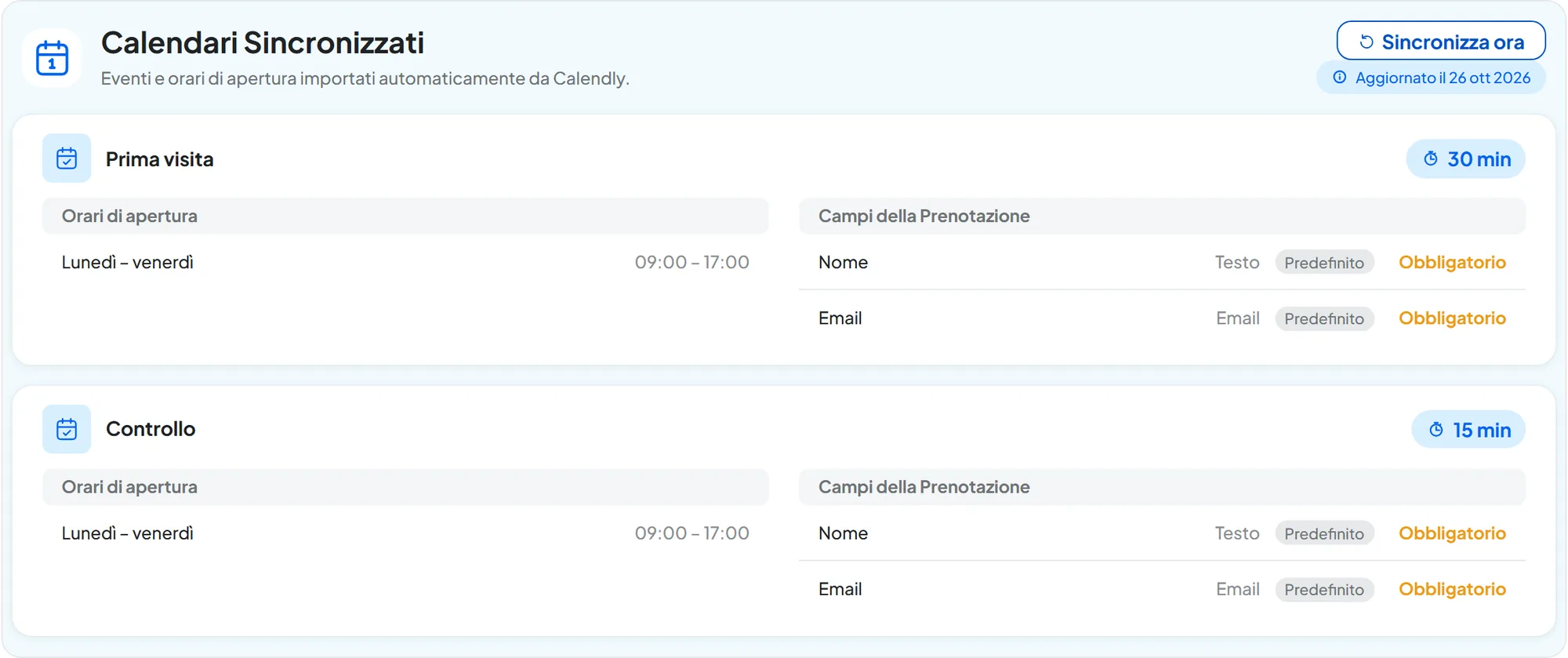
Sulla riga «Calendly» premi Configura. Nel riquadro «Calendari Sincronizzati» trovi un riquadro per ogni tipo di evento attivo del tuo utente Calendly.
-
Dai i tipi di evento all'agente vocale
Scegli quali tipi di evento l'agente può prenotare: vedi In Chiamata: appuntamenti.
Risultato
La riga «Calendly» è «Attiva». L'agente vocale conosce i tuoi tipi di evento e può prenotarli durante le chiamate.
#Come verificare
- Nella pagina di Calendly in SupportFast premi Test Connessione: deve comparire «Connessione riuscita».
- Fai una chiamata di prova all'agente vocale e chiedi un appuntamento.
- Controlla su Calendly che la prenotazione ci sia, e nella chiamata che il risultato sia «Appuntamento preso».
#La pagina di Calendly
In alto trovi lo stato, il pulsante Test Connessione e il menu ⋮ «Azioni del calendario», con Riconnetti ed Elimina integrazione. Il riquadro «Calendari Sincronizzati» con i tipi di evento è spiegato in I tipi di evento.
Su Calendly il telefono è una domanda come le altre: se lo chiedi nel tipo di evento, l'agente lo domanda al cliente durante la chiamata.
#Gli avvisi che puoi vedere
| Avviso | Cosa significa | Cosa fare |
|---|---|---|
| L'avviso giallo sul piano gratuito di Calendly | Con il piano gratuito di Calendly l'agente vede le disponibilità ma non può prenotare. | Passa a un piano a pagamento di Calendly, poi premi Sincronizza ora nel riquadro «Calendari Sincronizzati». Test Connessione prova il collegamento, ma non aggiorna il piano. |
| «Accesso scaduto», con lo stato «Da riconnettere» | Calendly non riconosce più l'autorizzazione. | Menu ⋮ › Riconnetti e autorizza di nuovo. |
#Scollegare Calendly
Dal menu ⋮ scegli Elimina integrazione e conferma: SupportFast perde l'accesso al tuo account Calendly. Cosa succede agli agenti e agli appuntamenti già presi è in Scollegare un calendario.
#Domande frequenti
Calendly è collegato ma l'agente non prenota.
Nel passo «In Chiamata» dell'agente vocale controlla che il tipo di evento sia nell'elenco e che l'interruttore Attiva la prenotazione sia acceso: vedi In Chiamata: appuntamenti. Se nella pagina di Calendly c'è l'avviso sul piano gratuito, l'agente non può prenotare: passa a un piano a pagamento e premi Sincronizza ora.
Durante il collegamento compare un errore di autorizzazione.
Per esempio «Calendly non ha autorizzato l'accesso» o «La sessione di autorizzazione è scaduta: riprova». Premi di nuovo Connetti, consenti tutte le voci richieste e completa l'accesso senza interruzioni.