

Prima di iniziare
- Un account sul servizio in cloud di Cal.com, con i tipi di evento già creati. Un Cal.com installato sul tuo server non si collega: la console chiede solo la chiave, non l'indirizzo del server.
- La funzione «Prenotazioni a calendario» nel tuo piano.
#Crea la chiave API su Cal.com
-
Apri le impostazioni di Cal.com
Entra in Cal.com e vai in SettingsSecurityAPI Keys.
-
Crea la chiave e copiala
Crea una nuova chiave, dalle un nome riconoscibile, per esempio «SupportFast», e copiala.
Scegli bene la scadenza. Cal.com ti fa decidere quando scade la chiave. Dopo la scadenza Cal.com la rifiuta: l'agente non prenota più e, alla sincronizzazione successiva, il collegamento passa a «Da riconnettere». Ti consigliamo una chiave senza scadenza, da eliminare su Cal.com quando non serve più. Se preferisci una scadenza, segnati la data: prima che arrivi, crea una chiave nuova e incollala con Riconnetti.
Tratta la chiave come una password. Chi la possiede può leggere e modificare il tuo calendario. Non mandarla via email o in chat: incollala solo in SupportFast.
#Collega Cal.com
-
Apri le Integrazioni
Vai in WorkspaceIntegrazioni. Nel riquadro «Calendari», sulla riga «Cal.com», premi Connetti.
-
Incolla la chiave
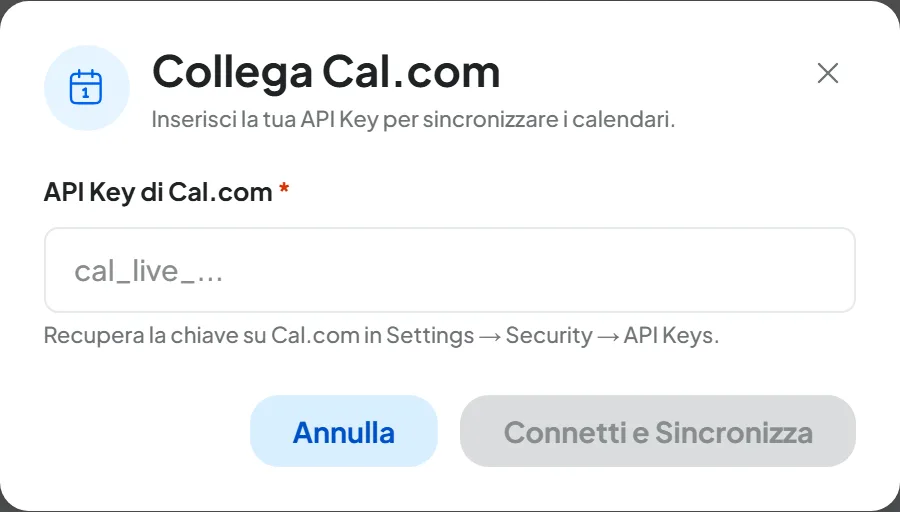
Nella finestra «Collega Cal.com» incolla la chiave nel campo API Key di Cal.com.
-
Collega
Premi Connetti e Sincronizza. SupportFast verifica la chiave e importa i tipi di evento, il nome e l'email dell'account e gli orari. Compare «Cal.com collegato».
-
Dai i tipi di evento all'agente vocale
Scegli quali tipi di evento l'agente può prenotare: vedi In Chiamata: appuntamenti.
Risultato
La riga «Cal.com» è «Attiva». L'agente vocale conosce i tuoi tipi di evento e può prenotarli durante le chiamate.
#Come verificare
- Nella pagina di Cal.com in SupportFast premi Test Connessione: deve comparire «Connessione riuscita».
- Fai una chiamata di prova all'agente vocale e chiedi un appuntamento.
- Controlla su Cal.com che la prenotazione ci sia. Il cliente riceve l'email di conferma di Cal.com all'indirizzo che ha dettato.
#La pagina di Cal.com
In alto trovi lo stato, il pulsante Test Connessione e il menu ⋮ «Azioni del calendario», con Riconnetti ed Elimina integrazione. Il riquadro «Calendari Sincronizzati» con i tipi di evento è spiegato in I tipi di evento.
Quali «Campi della Prenotazione» chiede l'agente, e perché il «Telefono» non serve chiederlo, è in Limiti da conoscere.
#Gli avvisi che puoi vedere
«La chiave non è valida: Cal.com non la riconosce», oppure «Accesso scaduto» con lo stato «Da riconnettere», vuol dire che la chiave è sbagliata, incompleta, scaduta o eliminata su Cal.com. Copiala di nuovo per intero, o creane una nuova; se Cal.com era già collegato, incollala da menu ⋮ › Riconnetti. Per gli altri avvisi premi Test Connessione; se l'avviso resta, crea una chiave nuova.
#Scollegare Cal.com
Dal menu ⋮ scegli Elimina integrazione e conferma. Per sicurezza elimina anche la chiave su Cal.com, in SettingsSecurityAPI Keys. Cosa succede agli agenti e agli appuntamenti già presi è in Scollegare un calendario.
#Domande frequenti
Ho aggiunto un campo obbligatorio su Cal.com: l'agente lo chiede?
Sì, dopo la sincronizzazione: premi Sincronizza ora. Se il campo è a scelta, l'agente propone al cliente le opzioni che hai scritto su Cal.com.