

La pagina si apre da WorkspaceIntegrazioni: nella riga «WhatsApp» premi Configura. Le stesse impostazioni ci sono anche nelle pagine di Instagram e Messenger, tranne «Ritorno Agente» e i template, che esistono solo per WhatsApp. I template stanno in fondo alla pagina e li spieghiamo in Template WhatsApp.
Non c'è un pulsante Salva. Interruttori, scelte e cursori valgono subito; solo il cambio di agente chiede una conferma.
Prima di iniziare
- Il canale WhatsApp collegato: vedi WhatsApp: collegare il numero.
#Agente Associato
Il riquadro dice quale agente gestisce le conversazioni in arrivo. Se non c'è nessuno, accanto al titolo compare «Scollegato».
- Risponde Agente Tendina · un agente per canale
L'agente chat che risponde ai messaggi. Nel menu «Chi risponde ai messaggi?» trovi gli agenti chat del workspace; gli agenti vocali non compaiono. Se c'è già un agente, in fondo al menu trovi Scollega Agente.
Cosa succede a un canale senza agente è in Senza agente o con l'agente in pausa.
#Ricezione File e Audio
Decide se i file e le note vocali che i clienti mandano in chat entrano in SupportFast. Tutti e due gli interruttori sono spenti all'inizio. I video e le posizioni non arrivano in nessun caso.
A interruttore spento, l'allegato si perde. Foto, documenti e note vocali non arrivano né all'agente né a te nella conversazione. Lo stesso succede se il piano non comprende «File e audio in chat». Su WhatsApp si perde anche il testo scritto insieme al file.
- Ricezione File Sì / No
Riceve documenti e immagini nei formati elencati sotto l'interruttore: le immagini fino a 5 MB, i documenti fino a 25 MB. L'agente vede che è arrivato un file e come si chiama; il file lo apri tu dalla conversazione.
- Ricezione e Trascrizione Audio Sì / No
Riceve le note vocali, fino a 16 MB. Perché l'agente le trascriva e risponda serve una chiave OpenAI: quella dell'agente che risponde, oppure quella del workspace o dell'account. Vedi Chiave OpenAI. Senza chiave la nota vocale arriva lo stesso, ma l'agente non risponde: la ascolti tu dalla conversazione.
Disponibile nei piani con la funzione «File e audio in chat»: vedi Piani, quote e consumi.
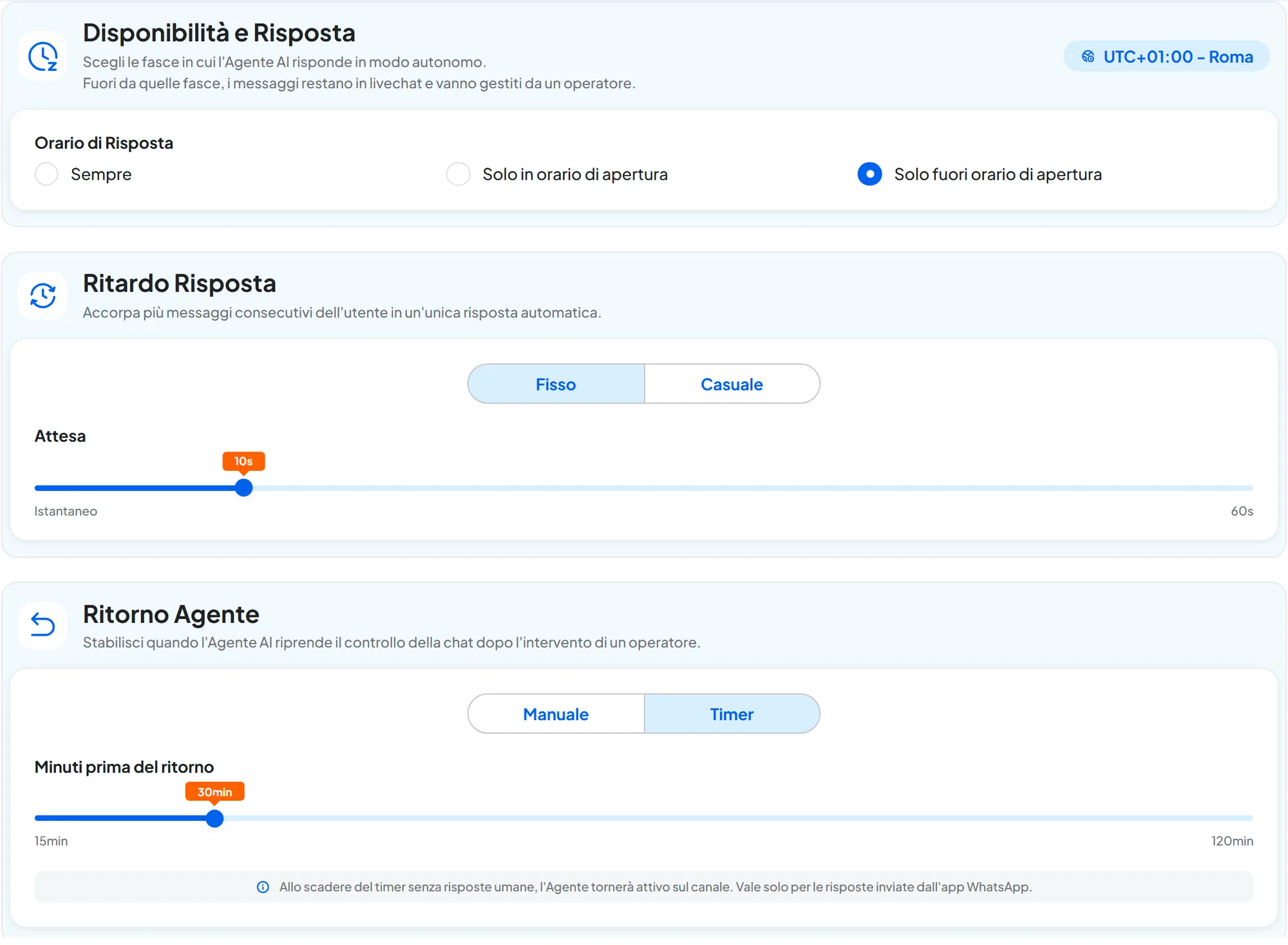
#Disponibilità e Risposta
Sceglie le fasce in cui l'agente risponde da solo, nel fuso orario del workspace.
- Orario di Risposta Scelta singola
Sempre: l'agente risponde a qualsiasi ora. Solo in orario di apertura: risponde negli orari di apertura del workspace. Solo fuori orario di apertura: risponde di sera, di notte e nei giorni di chiusura, che valgono come fuori orario per tutta la giornata.
Fuori dalle fasce scelte l'agente non risponde. Il messaggio del cliente apre una live chat: la conversazione passa al team e aspetta che un operatore risponda dalla console, come spiegato in Intervenire come operatore. Cos'è la live chat, e come la usi sul sito, è in Profilo Agente: Chat Operatore.
Se nessuno risponde, il cliente non riceve risposta finché la fascia non finisce. A fine fascia la live chat si chiude da sola e l'agente torna a rispondere ai messaggi nuovi.
Togli una fascia solo se qualcuno risponde. L'agente tace anche se in Chat Operatore la live chat è spenta. In quelle ore serve un collega che segua Conversazioni, con un piano che comprenda la live chat: altrimenti il cliente resta senza risposta fino alla fascia successiva.
Gli orari di apertura si impostano in Impostazioni del workspace. Se il workspace non ne ha, la scelta resta su «Sempre»; il collegamento Configura gli orari porta a impostarli.
#Ritardo Risposta
Molti clienti spezzano una domanda in più messaggi. Con il ritardo l'agente aspetta e risponde una volta sola a tutti i pezzi. Il conto riparte a ogni nuovo messaggio del cliente.
- Modalità Fisso / Casuale
Fisso aspetta sempre lo stesso tempo. Casuale cambia l'attesa a ogni risposta, così sembra più naturale.
- Attesa Cursore · da Istantaneo a 60 secondi
Con «Fisso», quanto aspetta l'agente dopo l'ultimo messaggio. Con «Istantaneo» risponde subito a ogni messaggio.
- Minimo e Massimo Cursori · da 0 a 60 secondi
Con «Casuale», l'attesa più breve e quella più lunga.
Attesa su «Istantaneo». Il cliente scrive «Buongiorno», poi «vorrei sapere», poi «gli orari di sabato»: l'agente risponde tre volte, e la prima risposta arriva prima di conoscere la domanda.
Attesa di 10 secondi: una risposta sola, sugli orari di sabato.
#Ritorno Agente
Compare solo se il numero è in coesistenza, cioè attivo anche sull'app WhatsApp Business. Quando rispondi a un cliente dall'app, il tuo messaggio compare nella conversazione e la chat passa a te. L'agente smette di rispondere e la conversazione mostra «Gestita dall'app WhatsApp».
- Modalità Manuale / Timer
Manuale: la chat resta a te finché non premi Riconsegna all'AI nella conversazione. Timer: l'agente torna da solo dopo un certo tempo senza risposte dall'app.
- Minuti prima del ritorno Cursore · da 15 a 120 minuti
Con «Timer», dopo quanti minuti senza risposte umane l'agente torna attivo. Ogni tuo nuovo messaggio dall'app fa ripartire il conto. Nella conversazione leggi l'ora in cui l'agente torna.
«Ritorno Agente» vale solo per le risposte scritte dall'app. Se prendi la chat dalla console con Prendi il controllo, l'agente torna solo quando premi Riconsegna all'AI. Come si lavora da operatore lo spieghiamo in Intervenire come operatore. Le altre regole della coesistenza sono in WhatsApp: collegare il numero.
#Domande frequenti
Posso avere orari diversi per WhatsApp e per il sito?
Sì. WhatsApp, Instagram e Messenger hanno ciascuno il suo «Orario di Risposta». Per il sito la scelta è in «Orari di Risposta dell'Agente», nella scheda Interfaccia dell'agente. Gli orari di apertura invece sono unici per tutto il workspace.