

Prima di tutto, due controlli che risolvono molti casi:
- L'agente è Attivo: lo stato è in alto a destra, in ogni pagina dell'agente.
- Le istruzioni sono pubblicate: nel Playground lo stato dice Pubblicato.
Per le prove usa Test Chat, in alto in ogni pagina dell'agente: apre il Playground con la chat di prova. Vedi Provare e pubblicare.
#Test Chat non si apre o non risponde
Perché succede. Di solito per uno di questi motivi:
- il pulsante Test Chat non c'è: ti manca il permesso «Playground (Agenti)» su quell'agente;
- al posto della chat si apre il pannello «Gestione Errori Flusso»: la bozza ha errori da correggere prima della prova;
- compare «Il Playground si usa solo da computer»: la finestra del browser è troppo stretta;
- compare «La chat di prova non è disponibile in questo momento.».
Cosa fare. Chiedi il permesso al proprietario dell'account o a chi ha il permesso «Team e permessi», oppure correggi gli errori con Vai al nodo e salva. Allarga la finestra o passa a un computer. Se la chat non è disponibile, ricarica la pagina.
La chat prova la bozza salvata: le modifiche non salvate non contano. Quando la versione pubblicata è diversa dalla bozza, in alto nel Playground compare l'interruttore Live: acceso, mostra e fa provare la versione pubblicata, quella che risponde ai clienti, senza poterla modificare. Non ha niente a che fare con la live chat degli operatori.
Come verificare. Il pannello dice «Stai provando la bozza salvata dell'agente.». Se non hai modifiche da pubblicare, o se è acceso Live, dice invece «Stai provando la versione pubblicata, quella che risponde ai clienti.». In tutti e due i casi l'agente risponde, anche se è in pausa.
La prova è una chat vera. Consuma messaggi AI come le chat dei clienti e può far partire le automazioni.
#L'agente inventa o sbaglia una risposta
Perché succede. L'agente risponde con i pezzi della conoscenza più vicini, per significato, alla domanda. Se l'informazione manca, è ambigua o compare in due versioni diverse, la risposta può essere sbagliata.
Cosa fare.
- Correggi la risposta dalla conversazione con Correggi risposta, come spiega Perché l'agente ha risposto così.
- Togli o aggiorna gli allenamenti vecchi o in contraddizione. Negli allenamenti di testo separa gli argomenti con una riga
---. - Nelle istruzioni scrivi cosa fare quando l'informazione manca, per esempio «Se la risposta non è nella conoscenza, dillo e proponi un operatore.». Poi salva e pubblica.
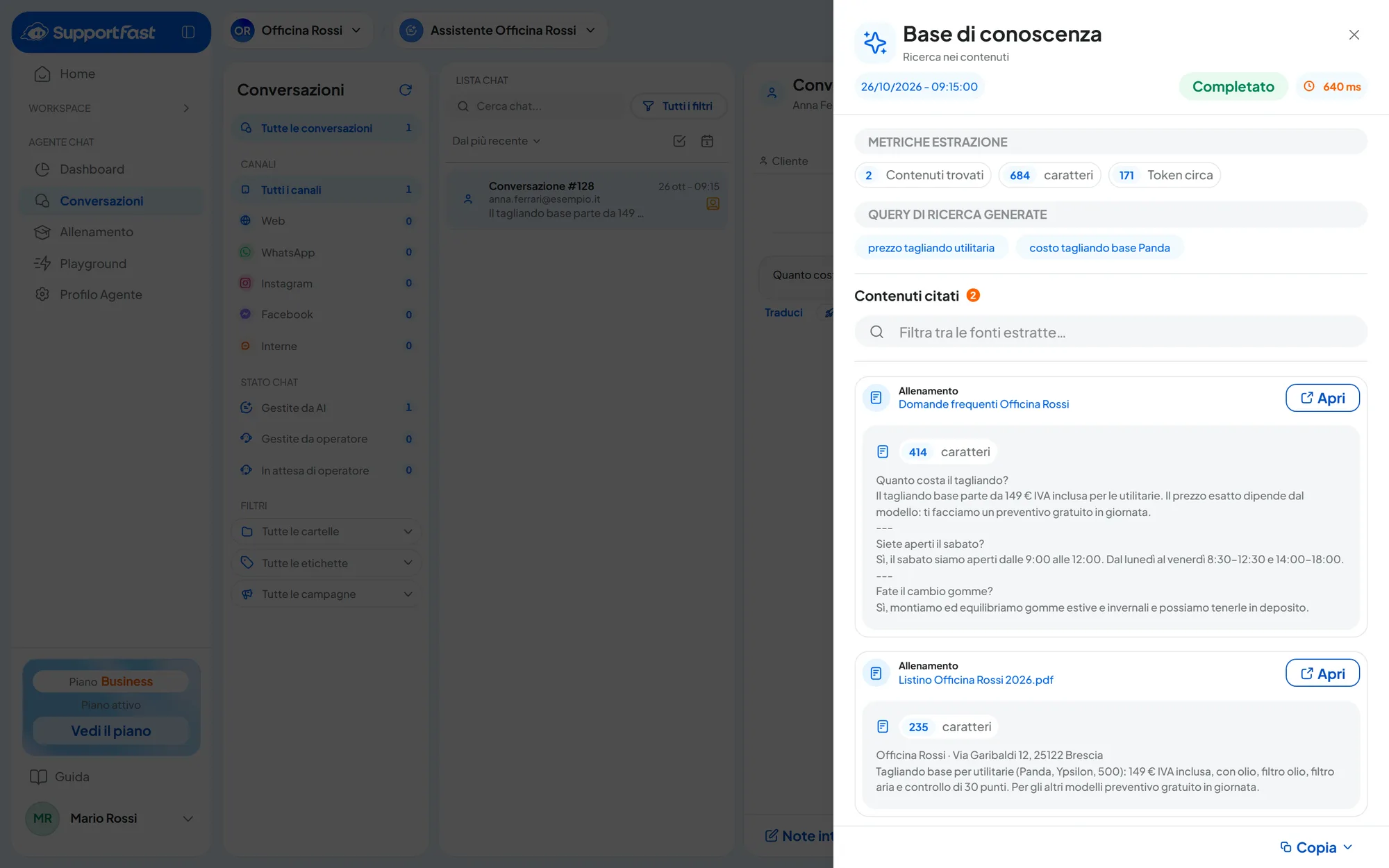
Come verificare. In Conversazioni clicca l'etichetta Knowledge Base sopra la risposta: il pannello «Base di conoscenza» mostra i «Contenuti citati». Poi rifai la domanda in Test Chat.
L'etichetta Knowledge Base e il pulsante Dettagli esecuzione portano a due viste diverse. L'etichetta, sopra la risposta, apre solo la ricerca nella conoscenza. Dettagli esecuzione, sotto il messaggio del cliente, apre il «Dettaglio turno»: tutto il percorso della risposta, con la ricerca nella conoscenza e i Tool usati.
#L'agente non usa le informazioni del sito
Perché succede. L'allenamento non è ancora Completato, la pagina non è in lista o il testo letto è sbagliato o vecchio. Con Intero Sito e con Sitemap XML vengono saltati i link ai PDF e le pagine di privacy policy, cookie policy e termini e condizioni.
Cosa fare.
- Apri ⋮ › Modifica allenamento, scegli la pagina e leggi il testo che l'agente ha imparato. Puoi correggerlo a mano e premere Allena Agente.
- Pagine mancanti: crea un nuovo allenamento Sito Web con Sitemap XML o Manuale. In modifica non si aggiungono pagine.
- Testo sbagliato, per esempio menu e piè di pagina: un nuovo allenamento può leggere solo la parte centrale delle pagine. Vedi Allenare dal sito web e, se serve, fatti aiutare da chi gestisce il sito.
- Sito cambiato: dall'icona del calendario della riga premi Esegui ora o accendi la sincronizzazione automatica, se il piano la comprende (vedi Piani, quote e consumi).
Come verificare. In Modifica allenamento la pagina mostra il testo giusto e la risposta nella chat lo usa.
#L'allenamento resta in lavorazione o fallisce
- In lavorazione: aspetta, un sito grande richiede tempo e la lista si aggiorna da sola.
- Interrotto: hai raggiunto il limite di caratteri del piano. Togli allenamenti inutili oppure, se ti serve più spazio, cambia piano; poi ⋮ › Riesegui allenamento.
- Fallito: ⋮ › Riesegui allenamento. Se fallisce ancora, controlla la fonte e crea un nuovo allenamento.
Gli stati sono spiegati in Allenamento: come funziona.
#Alcune pagine del sito hanno problemi
Nella lista, accanto al sito, un triangolo giallo dice quante sono, per esempio «3 pagine con problemi». Apri ⋮ › Modifica allenamento e premi il contatore delle pagine con problemi: ogni pagina mostra il motivo. Motivi e rimedi sono in Allenare dal sito web.
Con ⋮ › Riesegui allenamento riprovi solo le pagine mancanti; con Rimuovi le pagine con problemi e Allena Agente le togli. Una pagina che non si legge mai puoi copiarla in un allenamento Testuale.
#L'agente risponde in un'altra lingua
Perché succede. L'agente segue la lingua del cliente, non quella delle istruzioni: la regola è in Lingue.
Cosa fare. Di solito niente. Se sono i testi della chat a essere in un'altra lingua, vedi La chat è in una lingua diversa da quella del sito.
#Le risposte sono troppo lunghe o troppo corte
Perché succede. Lunghezza, tono e formattazione li decidono le istruzioni del Playground, anche quando parti da un prompt pronto.
Cosa fare. Scrivi nelle istruzioni cosa vuoi, in modo concreto: «Rispondi in massimo tre frasi.», «Usa un elenco puntato solo per i passaggi.». Poi salva e pubblica: vedi Provare e pubblicare.
Come verificare. Rifai la domanda in Test Chat.
#L'agente non passa la chat a un operatore
- Il cliente non vede «Richiedi operatore». In Chat Operatore accendi Abilita Live Chat e Mostra Bottone "Richiedi Operatore" nell'Header del Widget. Serve un piano che comprenda la live chat (scheda Chat Operatore): vedi Piani, quote e consumi.
- Il cliente legge il messaggio di indisponibilità. In quel momento l'operatore non risulta disponibile. In Chat Operatore controlla L'operatore è disponibile: Sempre, Solo in orario di apertura o Solo fuori orario di apertura. Poi controlla orari, fuso e giorni di chiusura del workspace. Tutte le impostazioni di orario sono riassunte in Gli orari in SupportFast.
- Nessuno vede la richiesta. In Conversazioni guarda In attesa di operatore e accendi l'email Richiesta Operatore in Generali.
Il percorso completo della richiesta è in Intervenire come operatore.
Come verificare. Chiedi un operatore dalla chat del sito: la conversazione compare fra In attesa di operatore.
#Il cliente vede «Troppi messaggi consecutivi»
Perché succede. È il messaggio del limite di velocità: lo stesso visitatore ha mandato troppi messaggi in poco tempo. Durante le prove capita spesso.
Cosa fare. Il messaggio è tornato nel campo: aspetta qualche secondo e rimandalo. Se il limite è stretto per i tuoi clienti, alzalo in Generali › Limiti di Traffico, dove puoi cambiare anche il testo.
#L'agente ha smesso di rispondere
| Cosa vedi | Perché | Cosa fare |
|---|---|---|
| Lo stato In pausa | Qualcuno ha messo in pausa l'agente. | Premi lo stato e scegli Attivo. |
| Il segno Pausa forzata | Il piano non copre più l'agente. | Vedi La pausa forzata. |
| Nella chat del sito, «Hai raggiunto il limite mensile di messaggi.»; su WhatsApp, Instagram e Messenger nessuna risposta | L'agente ha raggiunto il suo Limite Messaggi Mensili, oppure sono finiti i messaggi del piano. | Alza o spegni il limite in Generali, riquadro «Limiti di Traffico». Se sono finiti i messaggi del piano, aggiungi un «Pacchetto messaggi» o cambia piano: vedi Una quota del mese è finita. |
| Nessuna risposta su WhatsApp, Instagram o Messenger | Il canale è Scollegato. | In Profilo Agente › Integrazioni premi Collega. |
| In Conversazioni, «L'Operatore sta gestendo la conversazione» | Un collega ha preso la chat. | Premi Riconsegna all'AI. |
| In Conversazioni, «Aperta per orario» | L'orario di risposta esclude questa fascia. | Per il sito cambia Orari di Risposta dell'Agente in Interfaccia; per WhatsApp, Instagram e Messenger l'Orario di Risposta nella pagina del canale, in WorkspaceIntegrazioni. Vedi Gli orari in SupportFast. |
| In Conversazioni, «Gestita dall'app WhatsApp» | Qualcuno ha risposto dall'app WhatsApp Business. | L'agente torna secondo il Ritorno Agente del canale, o con Riconsegna all'AI. |
| Nella chat, «Non puoi più scrivere in questa conversazione.» | Il contatto è bloccato. | Se è un errore, sbloccalo dalla scheda contatto. |
#La chat non compare sul sito
Cause, prove e rimedi sono in Il widget non compare sul sito.
#Il problema resta?
Scrivici come spiegato in Come segnalare un problema. Indica il nome dell'agente, il numero della conversazione (per esempio «Conversazione #128»), l'ora e una schermata. Se puoi, apri Dettagli esecuzione sotto il messaggio del cliente, premi Copia › Copia tutto e incolla il testo nella segnalazione.