

#Si collegano solo dalla console SupportFast
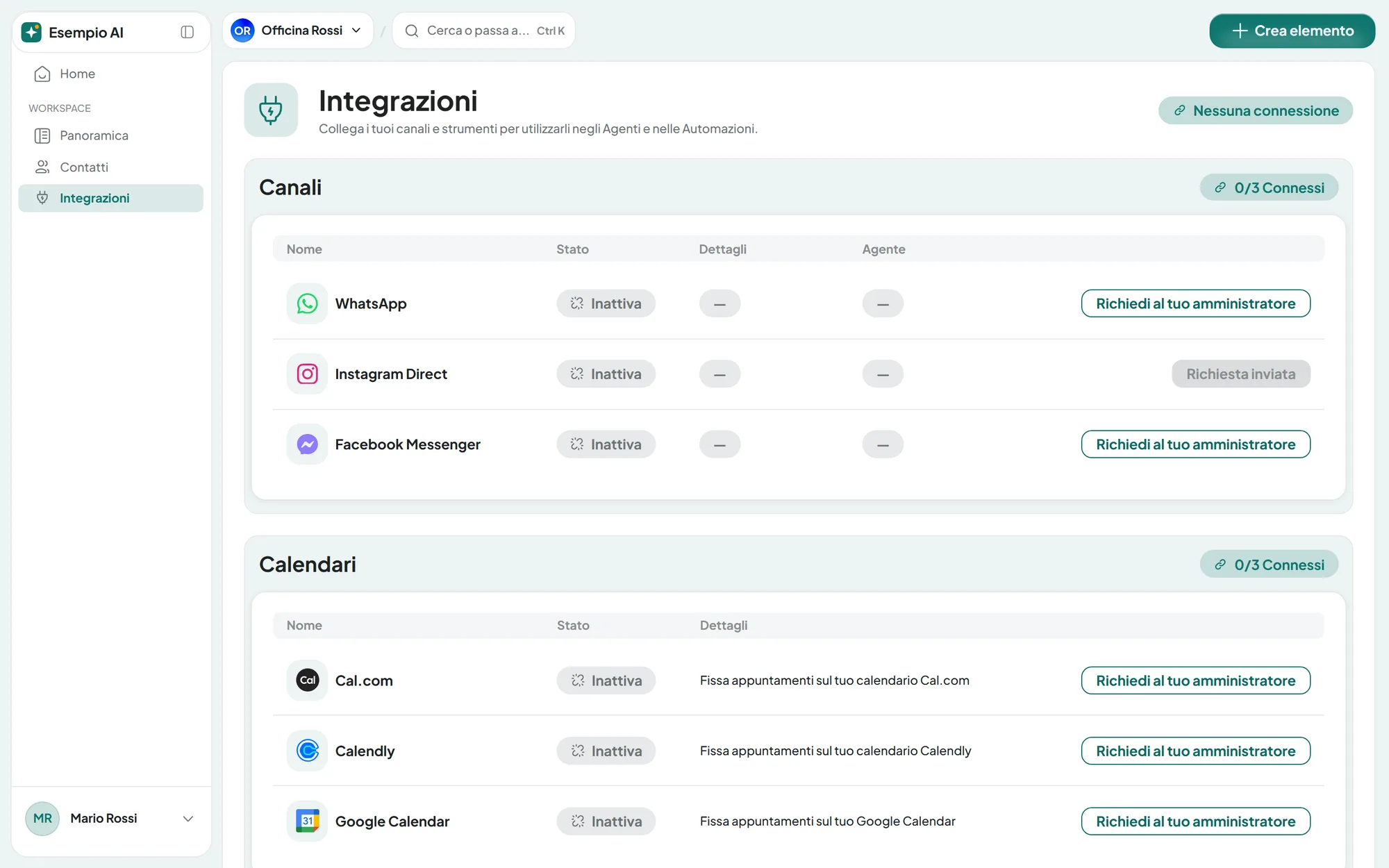
Sul portale, in WorkspaceIntegrazioni, nessuno vede il pulsante per collegare: al posto di Connetti ognuno vede un comando diverso. Il motivo è che le finestre di autorizzazione di Meta e di Google portano il nome SupportFast, e alla fine riportano alla console SupportFast.
| Chi | Cosa vede al posto di Connetti |
|---|---|
| Tu, proprietario dell'account | Collega dalla console Supportfast |
| Gli altri utenti con il permesso «Integrazioni e Canali (Workspace)»: i tuoi clienti, e anche i tuoi collaboratori, Admin compresi | Richiedi al tuo amministratore |
| Gli utenti senza quel permesso | Nessun comando: la pagina è in sola lettura |
#Quando il cliente chiede un collegamento
Il cliente preme Richiedi al tuo amministratore e il pulsante diventa Richiesta inviata. A te, proprietario dell'account, arriva un'email con oggetto «Richiesta di collegamento di un'integrazione»: arriva solo a te, non ai tuoi collaboratori. Dice chi l'ha chiesta, quale integrazione e in quale workspace. L'email parte dal mittente del portale, quindi solo se è verificato: vedi Email personalizzata.
#Collegare un canale per il cliente
Prima di iniziare
- L'accesso alle risorse del cliente nel suo portfolio business di Meta, il Business Manager: vedi sotto.
-
Apri il workspace del cliente
Entra in app.supportfast.ai, scegli il workspace del cliente e apri WorkspaceIntegrazioni.
-
Collega il canale
Premi Connetti sul canale e completa la finestra di Meta con il tuo account Facebook. Scegli le risorse del cliente: il suo portfolio business, il numero o la Pagina.
-
Scegli l'agente
Indica quale agente del cliente risponde su quel canale.
-
Prova
Usa Prova Canale e scrivi dal telefono: il messaggio deve arrivare nelle Conversazioni dell'agente.
Risultato
L'integrazione risulta «Attiva» nel workspace del cliente, e il cliente la ritrova sul portale, in WorkspaceIntegrazioni.
Requisiti e passaggi di ogni canale sono descritti in WhatsApp: collegare il numero, Instagram e Facebook Messenger.
#L'accesso al portfolio business del cliente
Meta oggi chiama «portfolio business» quello che prima era il Business Manager. Per collegare un canale, il tuo account Facebook personale deve avere accesso alle risorse del cliente: l'account WhatsApp Business con il numero, oppure la Pagina Facebook e il profilo Instagram.
-
Chiedi l'accesso
Il cliente può dartelo in due modi, con l'accesso completo alle risorse da collegare:
- come persona: ti invita nel suo portfolio business con la tua email;
- come partner: aggiunge come partner il portafoglio della tua agenzia, con il suo ID, e condivide le risorse. Poi, nel portafoglio della tua agenzia, assegni quelle risorse al tuo account.
-
Accetta
Accetta l'invito o la condivisione ed entra con il tuo account Facebook. Poi collega il canale come sopra.
«Mandami email e password del tuo Facebook, così collego io.»
«Dammi accesso completo alle risorse da collegare nel tuo portfolio business: accetto e collego con il mio account.»
Il collegamento resta legato a chi l'ha fatto. Meta lega il canale all'account Facebook con cui è stato collegato. Se quella persona perde l'accesso alle risorse del cliente, per esempio perché lascia l'agenzia e viene tolta dal portafoglio, il canale può interrompersi. Collega i canali con un account che resta nell'agenzia. Se succede, ricollega il canale con un altro account che ha accesso.
Le istruzioni aggiornate per dare accesso a una persona o a un partner sono nel centro assistenza di Meta per le aziende.
#Dopo il collegamento
Un canale collegato si gestisce anche dal portale, da chi ha il permesso «Integrazioni e Canali (Workspace)». Il cliente può scegliere quale agente risponde, cambiare le impostazioni del canale e creare i template WhatsApp.
- Se il cliente elimina l'integrazione dal portale, il nuovo collegamento lo fai tu.
- Se il canale si interrompe, il cliente vede lo stato «In errore» nell'elenco delle integrazioni. Aprendo il canale legge «Collegamento interrotto» e «Il canale non riceve più messaggi. Chiedi al tuo amministratore di riconnetterlo.». Lo ricolleghi tu dalla console SupportFast: apri il canale e, nel menu ⋮, scegli Riconnetti. Sul portale questa voce non c'è.
I costi di WhatsApp li applica Meta. Per inviare i messaggi template serve un metodo di pagamento sull'account WhatsApp Business del cliente: senza, i template non partono. Le regole sono in Regole di Meta: 24 ore, costi, limiti.
#Calendari
Anche Cal.com, Calendly e Google Calendar si collegano dalla console SupportFast, in WorkspaceIntegrazioni del workspace del cliente. Per Cal.com il cliente crea una chiave API e te la passa in modo sicuro.
Per Calendly e Google Calendar, dopo Connetti si apre la finestra di Calendly o di Google, che chiede di entrare nell'account del cliente. Non chiedergli la password: organizza il collegamento insieme a lui, di persona o in videochiamata dandogli il controllo del tuo schermo, così che scriva lui le sue credenziali. Avvisalo prima: la finestra gli chiede di autorizzare SupportFast, non il tuo marchio, e dopo il collegamento SupportFast può comparire fra le app autorizzate del suo account. I passaggi sono in Cal.com, Calendly e Google Calendar.
Dopo il collegamento il calendario si gestisce dal portale come un canale. Se l'autorizzazione scade, il cliente vede lo stato «Da riconnettere» e il titolo «Accesso scaduto»: lo ricolleghi tu dalla console SupportFast, di nuovo con il suo accesso.
#I numeri di telefono dei clienti
I numeri di telefono sono dell'account, non del workspace. Li gestisci tu in AccountTelefonia e li assegni agli agenti vocali dei clienti: vedi Assegnare e gestire i numeri.
- Un numero della piattaforma. Lo acquisti dalla console SupportFast; per i documenti puoi creare un intestatario per ogni cliente. Vedi Acquistare un numero e Documenti per i numeri.
- La linea del cliente. Colleghi il centralino o la compagnia telefonica che il cliente usa già, con una linea SIP. Vedi Collegare il centralino (SIP).
- Il numero storico del cliente. Il cliente può deviare le chiamate dal suo numero al numero dell'agente, se la sua compagnia telefonica e la sua offerta lo permettono. Vedi Deviare le chiamate dal tuo numero.
Oltre ai numeri inclusi nel piano si aggiunge l'add-on Numero di telefono aggiuntivo.
Lo stesso numero in uscita può servire agenti di clienti diversi, ma chi riceve la chiamata vede quel numero: dai a ogni cliente un numero suo.
#Domande frequenti
Devo collegare i canali a ogni agente del cliente?
Un canale si collega una volta per workspace. Poi scegli quale agente del workspace risponde su quel canale.