

Ogni cliente è un workspace del tuo account, e tutto quello che usa lo paga il tuo piano. Tu decidi quanto può usare ogni cliente: con una quota per il suo workspace e, se serve, un limite per ogni suo agente.
Questa pagina spiega come farlo per i tuoi clienti. Tutte le regole di quote, liberi e limiti sono in Consumi, quote e avvisi.
#Dove vedi i consumi di ogni cliente
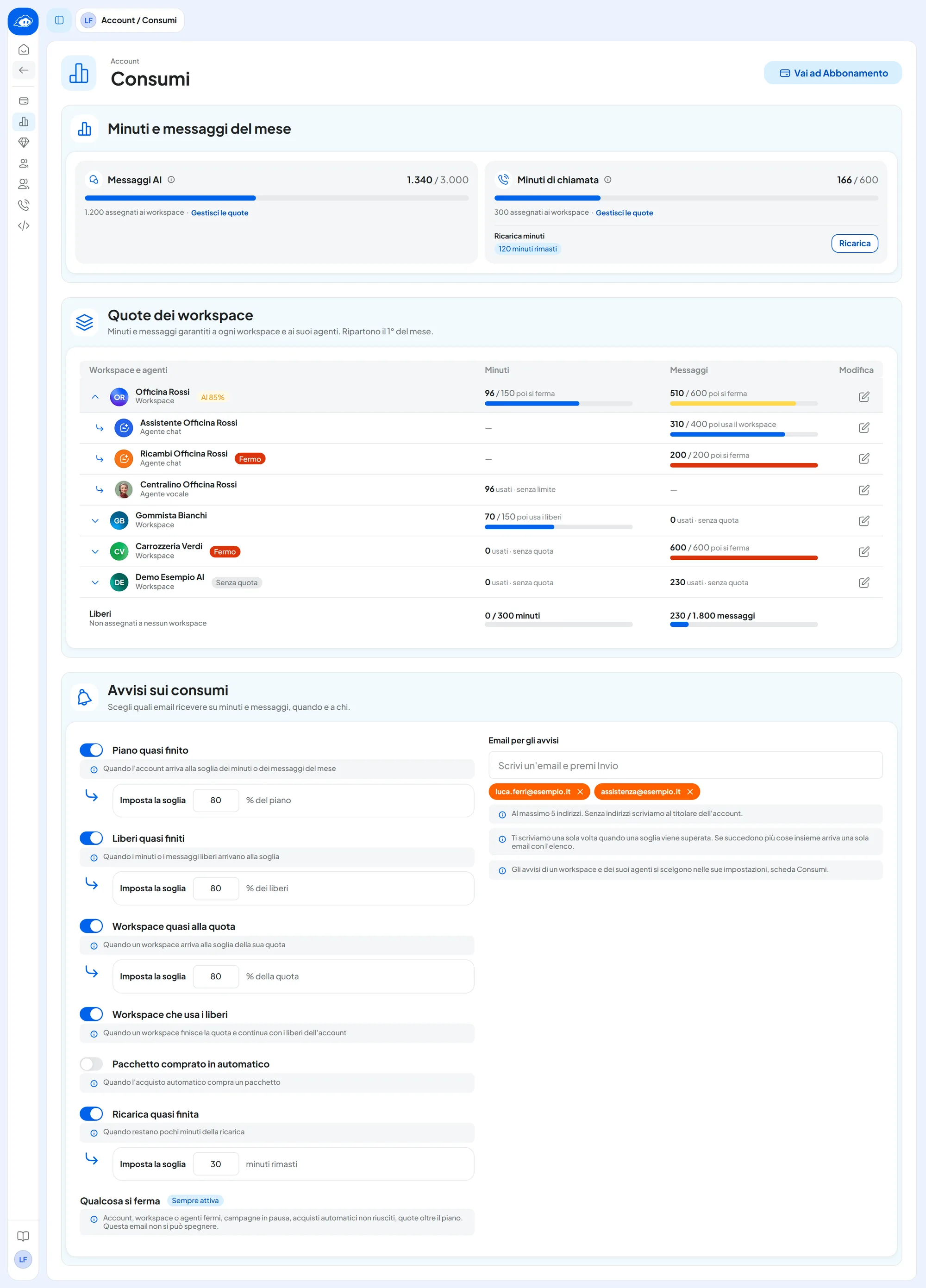
Apri AccountConsumi. Sulla console SupportFast la voce sta fra Abbonamento e Piani; sul tuo portale, dopo Team. In alto, «Minuti e messaggi del mese» mostra il tuo piano intero. Sotto, nella tabella «Quote dei workspace», ogni cliente è una riga: il suo workspace, con i minuti e i messaggi usati nel mese.
- Clicca il nome del cliente per vedere i suoi agenti, ognuno con i suoi messaggi o minuti.
- Accanto al nome leggi una percentuale in giallo, per esempio «Al 85%», dall'80% della sua quota; «Fermo» in rosso quando si è fermato; «Senza quota» in grigio se non ha una quota.
- Dopo tutti i clienti c'è la riga «Liberi», «Non assegnati a nessun workspace»: i minuti e i messaggi del piano che non hai dato a nessun cliente.
La pagina la vede solo chi ha il permesso «Fatturazione». Tu, come titolare dell'account, ce l'hai sempre. Un tuo collaboratore con «Fatturazione» e l'accesso solo ad alcuni clienti vede le loro righe; gli altri compaiono come totale, nella riga «In uso ad altri workspace». Il piano intero e la riga Liberi, però, li vede comunque.
Le stesse cose, per un solo cliente, sono nelle impostazioni del suo workspace, scheda Consumi: vedi La scheda Consumi.
Sul tuo portale. La pagina Consumi funziona allo stesso modo, ma senza i pulsanti per comprare: tu leggi «Gli acquisti si gestiscono dalla console Supportfast.». Ricarica, add-on e acquisto automatico si gestiscono solo dalla console SupportFast.
#Una quota per ogni cliente
La quota è la parte del tuo piano garantita a un cliente: minuti al mese, messaggi al mese o tutti e due. Resta sua anche se non la usa, e gli altri clienti non la toccano. Riparte il 1° di ogni mese.
Quello che non dai a nessuno sono i liberi. Li usano, in comune, i clienti senza quota e quelli che hanno finito la loro e possono continuare. Un esempio, con i numeri della schermata qui sopra. Il tuo piano del mese ha 3.000 messaggi e 600 minuti. Hai dato a Officina Rossi 600 messaggi e 150 minuti, a Gommista Bianchi 150 minuti e a Carrozzeria Verdi 600 messaggi. I 1.800 messaggi e i 300 minuti che restano sono i liberi. Li usano in comune il tuo workspace Demo Esempio AI, che non ha una quota, Gommista Bianchi per i messaggi e Carrozzeria Verdi per i minuti, che la loro quota non copre. Gommista Bianchi, finiti i suoi 150 minuti, continua anche con i minuti liberi.
Prima di iniziare
- Il permesso «Fatturazione», sulla console SupportFast o sul tuo portale.
- Il pacchetto che hai venduto al cliente, tradotto in minuti e messaggi: vedi Dal pacchetto venduto alla quota.
-
Apri la finestra
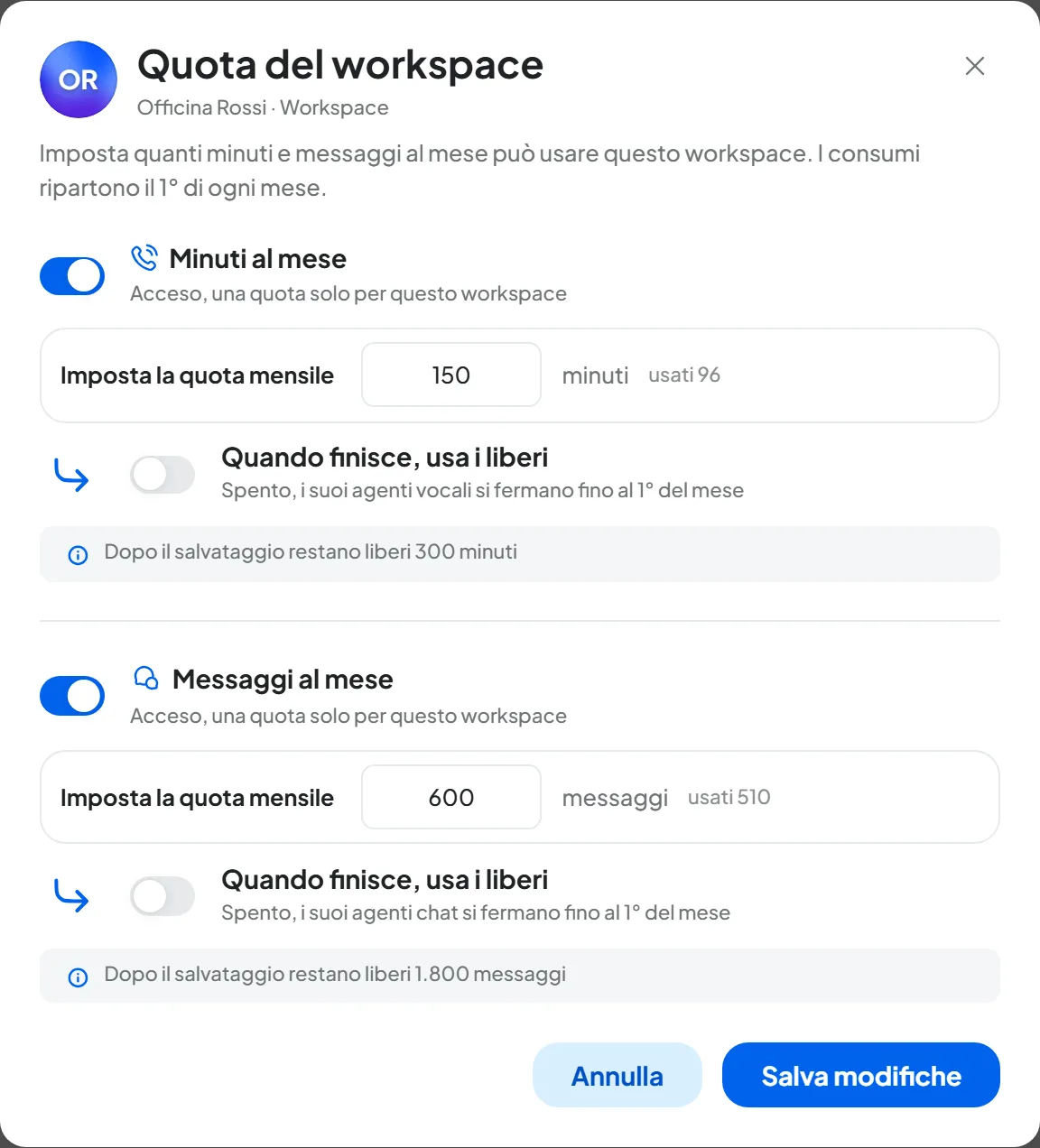
In AccountConsumi premi la matita in fondo alla riga del cliente. Si apre la finestra «Quota del workspace». La apri anche dalla scheda Consumi del suo workspace, con Modifica.
-
Accendi la quota
Accendi Minuti al mese, Messaggi al mese o tutti e due. Scrivi il numero in Imposta la quota mensile.
-
Scegli cosa succede quando finisce
Con Quando finisce, usa i liberi spento, il cliente si ferma fino al 1° del mese. Acceso, continua con i tuoi liberi, finché ci sono.
-
Salva
Sotto il blocco leggi per esempio «Dopo il salvataggio restano liberi 300 minuti». Se scrivi meno di quanto il cliente ha già usato, una nota gialla ti avvisa che appena salvi si ferma. Premi Salva modifiche: compare «Quota salvata».
Come verificare. La riga del cliente mostra per esempio «510 / 600» con «poi si ferma» o «poi usa i liberi». La riga Liberi è scesa della stessa quantità.
#Le quote stanno nel tuo piano
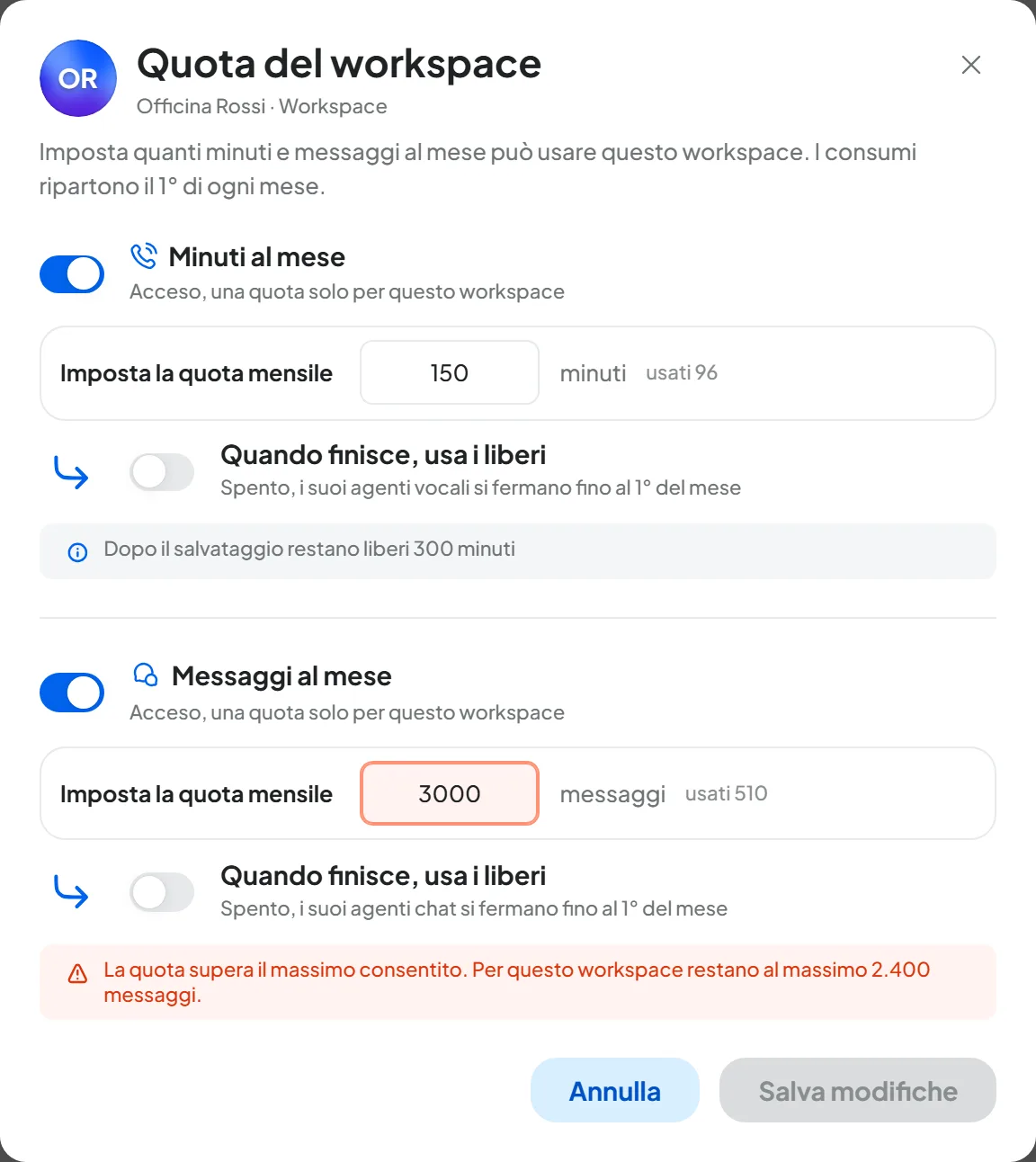
La somma delle quote non può superare il piano del mese: il tuo piano, più gli add-on e i pacchetti dell'acquisto automatico comprati nel mese. Se provi a dare di più, la nota sotto il blocco diventa rossa e la quota non si salva. Per esempio, se a Officina Rossi scrivi 3.000 messaggi, leggi «La quota supera il massimo consentito. Per questo workspace restano al massimo 2.400 messaggi.»: dei 3.000 del piano, 600 sono già la quota di Carrozzeria Verdi. Abbassare una quota, invece, si salva sempre.
- La ricarica minuti non conta. I suoi minuti non si possono dare come quota.
- I pacchetti dell'acquisto automatico valgono solo fino alla fine del mese: non contarci per le quote.
- Se vendi più di quanto regge il tuo piano, prima sali di piano o aggiungi un add-on che si rinnova ogni mese, poi alza le quote. Vedi Add-on, ricarica e acquisto automatico.
Tieni da parte un po' di liberi. Ti servono per le prove nei tuoi workspace e per i clienti senza quota. Se dai tutto il piano in quote, chi non ha una quota rischia di fermarsi subito.
#Un limite per un solo agente
Se un cliente ha più agenti, puoi dare a ognuno un limite mensile: messaggi per un agente chat, minuti per un agente vocale. Serve, per esempio, quando vendi la chat e il telefono come due pacchetti separati.
- Dove. In Consumi clicca il nome del cliente e premi la matita sulla riga dell'agente. Oppure usa il riquadro Limiti delle impostazioni dell'agente: in Profilo Agente: Generali per l'agente chat, nel passo 1 Generali per l'agente vocale.
- Come. Accendi Limite mensile e scrivi il numero in Imposta il limite mensile. Con Quando finisce, usa i messaggi del workspace (o i minuti) acceso, finito il limite l'agente continua con la quota del cliente; spento, si ferma fino al 1° del mese.
- Dentro la quota. Se il cliente ha una quota, il limite è una parte della quota tenuta da parte per quell'agente: la somma dei limiti non può superare la quota. Per esempio, dei 600 messaggi di Officina Rossi, 400 sono il limite di Assistente Officina Rossi e 200 quello di Ricambi Officina Rossi. Senza quota, il limite è solo un tetto.
- Cosa conta. Per l'agente chat, le risposte dell'AI su tutti i canali, anche nel Playground. Per l'agente vocale, i minuti di chiamata. Le risposte degli operatori non contano mai.
#Dal pacchetto venduto alla quota
Il listino serve a te, per decidere pacchetti e prezzi. La console non lo conosce: nessun pacchetto si applica da solo. L'unico modo per tenere un cliente dentro il suo pacchetto è dargli una quota, e se serve un limite per agente. Valgono solo per minuti e messaggi.
Tutto il resto è di tutto l'account e non si divide per cliente: agenti, utenti, numeri, chiamate in contemporanea, automazioni, campagne, esecuzioni delle automazioni e invii delle campagne. Agenti, utenti e numeri del cliente li crei tu. Le sue automazioni e campagne, invece, usano esecuzioni e invii di tutto l'account.
Per passare dal pacchetto ai numeri da scrivere:
- Messaggi. Moltiplica le conversazioni del pacchetto per le risposte dell'AI in ogni conversazione. Il listino suppone 3 risposte: controlla le tue nella scheda Messaggi della dashboard degli agenti chat.
- Minuti. Moltiplica le telefonate per la durata media, arrotondata al minuto superiore: ogni chiamata si conta a minuti interi. Per le chiamate in uscita, per esempio le campagne, moltiplica ancora per 1,5.
- Le prove. Le risposte nel Playground e le chiamate di prova dal browser contano sulla quota del cliente. Lascia un margine.
#Un esempio
I numeri sono un esempio. A un nuovo cliente hai venduto un pacchetto con la chat e il telefono.
| Nel pacchetto | Il calcolo | Nella quota |
|---|---|---|
| 200 conversazioni in chat al mese | 200 × 3 risposte dell'AI | 600 messaggi |
| 100 telefonate in entrata, in media due minuti e mezzo | 100 × 3 minuti | 300 minuti |
| 40 telefonate in uscita per i richiami, da 2 minuti | 40 × 2 × 1,5 | 120 minuti |
| Totale | 600 messaggi e 420 minuti |
Se i minuti sono di due agenti vocali, uno che risponde e uno che richiama, puoi anche dare un limite di 300 minuti al primo e di 120 al secondo: insieme fanno la quota di 420.
Poi scegli come vendi gli extra:
- Quando finisce, usa i liberi spento. Il pacchetto è un tetto. Finito, il cliente si ferma; se vuole di più, gli vendi un extra e alzi la quota.
- Acceso. Il cliente continua con i tuoi liberi, e a fine mese gli fatturi quello che ha usato oltre il pacchetto. Leggi i numeri in Consumi: sono i minuti come li conta il piano. La scheda Minuti della dashboard dei suoi agenti vocali mostra invece le durate vere.
#Gli avvisi al tuo cliente
Il cliente può ricevere un'email quando si avvicina alla fine del pacchetto e quando si ferma. Gli avvisi di ogni cliente si scelgono nelle impostazioni del suo workspace.
-
Apri la scheda Consumi del cliente
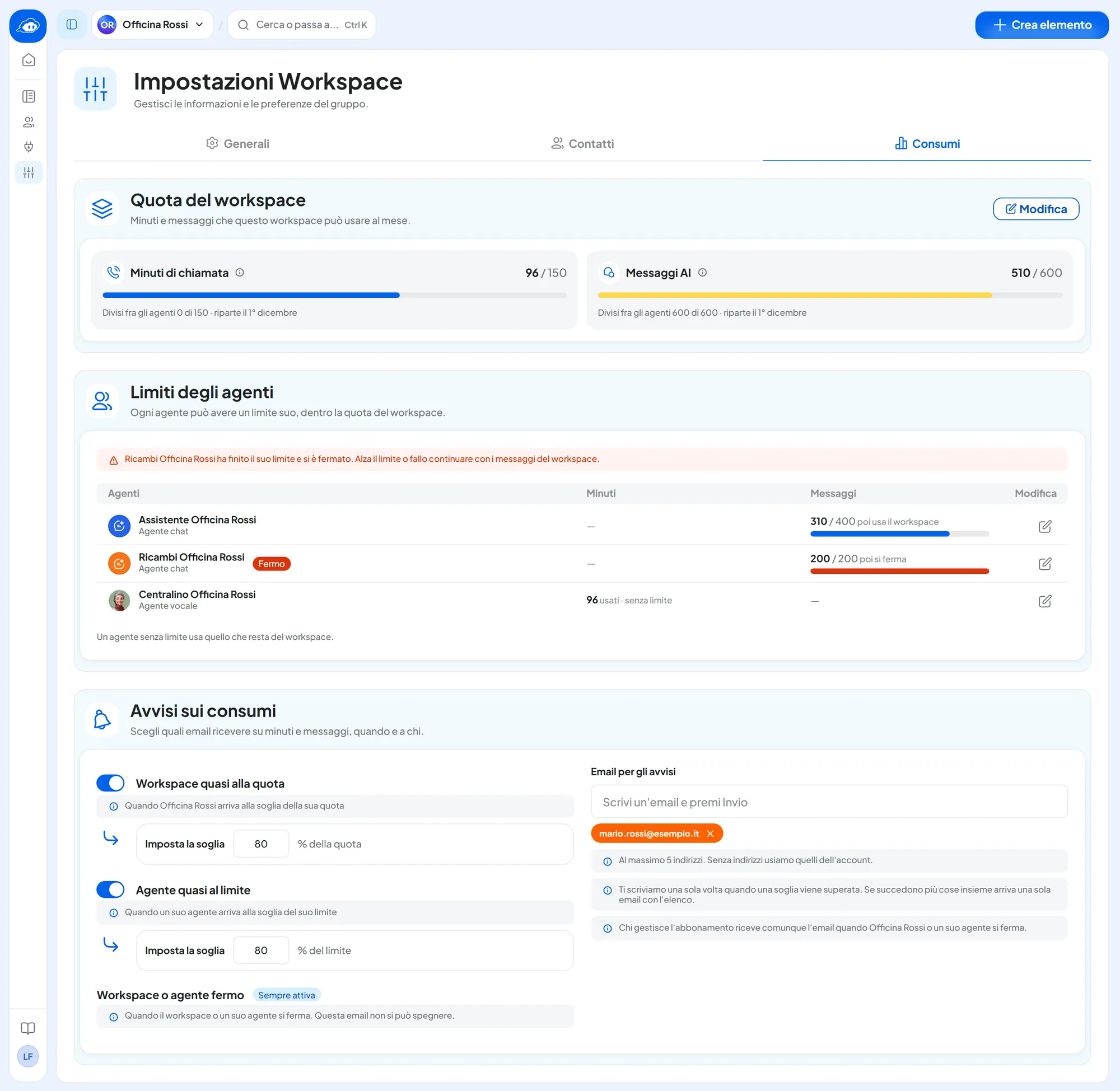
Nel workspace del cliente apri Impostazioni, scheda Consumi, riquadro «Avvisi sui consumi».
-
Scegli gli avvisi
Workspace quasi alla quota e Agente quasi al limite partono alla soglia che scrivi in Imposta la soglia, di partenza l'80%. Workspace o agente fermo è Sempre attiva.
-
Scrivi gli indirizzi del cliente
Nel campo Email per gli avvisi scrivi un indirizzo e premi Invio, al massimo 5. Per esempio
mario.rossi@esempio.it. -
Salva
Premi Salva modifiche nella barra in fondo alla pagina. Compare «Avvisi salvati».
- Serve il tuo mittente verificato. Le email al cliente partono solo se l'indirizzo di Email personalizzata è «Attiva». Altrimenti non partono, e nessuno te lo segnala.
- Quando il cliente si ferma, lo sai anche tu. L'email arriva sempre anche agli indirizzi degli avvisi dell'account, con il marchio SupportFast. Il riquadro lo dice: «Chi gestisce l'abbonamento riceve comunque l'email quando Officina Rossi o un suo agente si ferma.».
- Senza indirizzi nel workspace, i suoi avvisi arrivano solo a te, agli indirizzi dell'account.
- Del tuo piano il cliente non sa niente. Quando finiscono il tuo piano o i tuoi liberi, il cliente non riceve email: le ricevi solo tu. Fa eccezione una sua campagna che va in pausa.
#Cosa dicono le email
Sono scritte per il tuo cliente. Partono dal tuo indirizzo, con il tuo logo e il nome del tuo marchio, nella prima lingua del suo workspace. Non hanno collegamenti, non parlano di quote, limiti o piani e non nominano SupportFast. Per avere di più o per ripartire subito, dicono al cliente di contattarti.
| Quando | Titolo, per esempio | Cosa dice |
|---|---|---|
| Il cliente arriva alla soglia | «Officina Rossi è all'80% dei messaggi di novembre» | Quanti ne restano e fino a quando, poi «Per avere più messaggi contattaci.» |
| Un suo agente arriva alla soglia | «Assistente Officina Rossi è all'80% dei suoi messaggi di novembre» | Quanti ne restano e fino a quando. |
| Il cliente si ferma | «Carrozzeria Verdi ha finito i messaggi di novembre» | Che gli agenti chat sono fermi e fino a quando, e se è il caso che gli agenti vocali continuano a rispondere. Poi «Per farli ripartire subito contattaci.» |
| Un suo agente si ferma | «Ricambi Officina Rossi ha finito i suoi messaggi di novembre» | Che è fermo e fino a quando, poi «Per farlo ripartire subito contattaci.» |
| Una sua campagna va in pausa | «La campagna Promo primavera è in pausa» | «I contatti non ancora chiamati restano in attesa. Per farla ripartire contattaci.» |
In fondo leggi «Ricevi questa email perché sei fra i destinatari degli avvisi sui consumi su Esempio AI.», con il nome del tuo marchio.
Come verificare. Aggiungi agli indirizzi del workspace una tua casella di prova che non sia fra gli indirizzi degli avvisi dell'account. Chi sta in tutte e due le liste riceve una sola email, quella con il marchio SupportFast.
#Cosa vede il tuo cliente
Il cliente non ha il permesso «Fatturazione», quindi non vede la pagina Consumi, la scheda Consumi del suo workspace né il riquadro «Limiti» dei suoi agenti. Sul portale non vede quanto ha usato né quanto gli resta, e non può cambiare quote, limiti o avvisi. Se vuoi che lo sappia, mettilo negli avvisi o mandagli tu i numeri.
- Sul portale. Quando un suo agente si ferma, accanto all'agente compare un'icona rossa con «Fermo per consumi · chiedi a chi gestisce l'abbonamento». La frase è uguale per ogni causa e l'icona non si clicca. Lo stato dell'agente resta «Attivo».
- Sul suo sito. I visitatori leggono «Al momento non posso rispondere. Riprova più tardi.». Su WhatsApp, Instagram e Messenger l'agente non risponde. Al telefono la chiamata squilla e si chiude.

#Non dargli il permesso «Fatturazione»
Il permesso sta nel gruppo Account del Team, che dice «Valgono su tutto l'account». Con «Fatturazione» il tuo cliente:
- vedrebbe il tuo piano intero: i minuti e i messaggi del mese di tutto l'account, la riga Liberi e quanto usano gli altri clienti, come totale;
- potrebbe alzarsi la quota da solo, fino a prendere tutti i liberi, e cambiare i limiti dei suoi agenti;
- potrebbe cambiare gli avvisi dell'account: soglie e indirizzi, compresi i tuoi;
- vedrebbe e cambierebbe le chiavi OpenAI del suo workspace e dei suoi agenti.
Comprare, invece, non potrebbe: sul portale gli acquisti non ci sono. Come scegliere i permessi giusti è in Il ruolo giusto per un cliente.
#Quando un cliente finisce i consumi
Se la quota o il limite finisce con «poi si ferma», si fermano:
- i suoi agenti chat, sul sito e su WhatsApp, Instagram e Messenger;
- le chiamate in entrata ai suoi agenti vocali, che squillano e si chiudono senza frasi;
- le sue campagne di chiamate, che vanno in pausa. Si riattivano a mano quando l'agente può di nuovo chiamare.
Non si fermano mai:
- le chiamate già in corso: arrivano alla fine, e i minuti in più si contano;
- le risposte degli operatori: il cliente e i suoi colleghi possono sempre rispondere dalla Chat Operatore, e non consumano niente;
- l'altra metà del pacchetto: se finiscono i messaggi, gli agenti vocali continuano, e al contrario.
Tu lo vedi dall'etichetta «Fermo» nella sua riga di Consumi e dall'icona rossa sull'agente, che a te dice anche il motivo, per esempio «Fermo per consumi · ha finito il suo limite, riparte il 1° dicembre». Un clic apre Consumi sul suo workspace. Ricevi anche l'email.
Per farlo ripartire:
- aspetta il 1° del mese: riparte da solo;
- oppure alza la sua quota o il limite dell'agente, per esempio dopo avergli venduto un extra;
- oppure accendi Quando finisce, usa i liberi, o per l'agente Quando finisce, usa i messaggi del workspace: continua finché ci sono.
Riparte appena salvi. Gli altri casi sono in Quando qualcosa si ferma.
#Ricarica minuti e acquisto automatico
Ricarica e acquisto automatico li compri solo tu, dalla console SupportFast: sul portale non ci sono. Li paga il tuo account e servono a tutti i clienti che arrivano ai liberi.
- La ricarica minuti è un credito di minuti che compri una volta sola e che non scade. Il prezzo al minuto è quello del minuto extra del tuo piano, che la finestra mostra. Quando finiscono i minuti liberi, la usano i clienti senza quota e quelli con Quando finisce, usa i liberi acceso.
- L'acquisto automatico compra un pacchetto quando stanno per finire i tuoi minuti o messaggi liberi. Il pacchetto allarga i liberi, non le quote, e vale fino alla fine del mese.
- Mai per un cliente impostato per fermarsi. Chi si ferma per la sua quota o il suo limite non arriva alla ricarica e non fa comprare pacchetti. Per farlo ripartire, alza la quota o accendi l'interruttore che lo fa continuare.
- Mai come quota. I minuti della ricarica non si possono dare a un cliente come quota.
Come comprarli è in La ricarica minuti e L'acquisto automatico.
#Errori comuni
| Errore | Cosa succede | Cosa fare |
|---|---|---|
| Dare al cliente il permesso «Fatturazione» | Vede il tuo piano, può alzarsi la quota e cambiare i tuoi avvisi. | Toglilo da AccountTeam: vedi sopra. |
| Nessuna quota ai clienti | Un cliente che consuma tanto finisce i liberi, e si fermano anche gli altri. | Dai a ogni cliente la quota del suo pacchetto. |
| Vendere più pacchetti di quanti ne regge il piano | La quota non si salva: «La quota supera il massimo consentito…». | Sali di piano o aggiungi un add-on, poi alza la quota. |
| Indirizzo del cliente negli avvisi, mittente non verificato | Le email al cliente non partono. | Verifica il mittente in Email personalizzata. |
| Comprare una ricarica per un cliente fermo | Non riparte: si è fermato per la sua quota. | Alza la sua quota o accendi Quando finisce, usa i liberi. |
#Per ogni nuovo cliente
- In AccountConsumi il suo workspace ha la quota del pacchetto venduto, con Quando finisce, usa i liberi come hai deciso di vendere gli extra.
- Restano dei liberi per le tue prove e per i clienti senza quota.
- Se gli hai venduto chat e telefono separati, i suoi agenti hanno un limite mensile.
- Negli avvisi del suo workspace c'è il suo indirizzo, e il tuo mittente è «Attiva».
- Il suo utente non ha il permesso «Fatturazione».
- Il cliente sa cosa succede quando finisce il pacchetto e come chiederti di più.
#Domande frequenti
Il mio cliente può vedere quanto ha consumato?
Non sul portale: i numeri li vede solo chi ha il permesso «Fatturazione». Se scrivi il suo indirizzo negli avvisi del workspace, l'email gli dice quanto gli resta quando arriva alla soglia. Oppure mandagli tu i numeri della sua riga in Consumi.
Un cliente in prova: come evito che consumi troppo?
Dagli una quota piccola, con Quando finisce, usa i liberi spento. Finita la quota si ferma, e la prova non tocca i minuti e i messaggi degli altri clienti.
La ricarica minuti fa ripartire un cliente fermo?
No, se si è fermato per la sua quota o per il limite di un agente. La ricarica serve solo a chi usa i liberi. Alza la sua quota, oppure accendi l'interruttore che lo fa continuare.
Il cliente usa una sua chiave OpenAI: gli serve una quota di messaggi?
I messaggi pagati dalla sua chiave non usano il tuo piano. Una quota di messaggi resta solo come tetto, se vuoi fermarlo a un numero, e non tiene da parte niente del piano. Vedi Chiave OpenAI.