

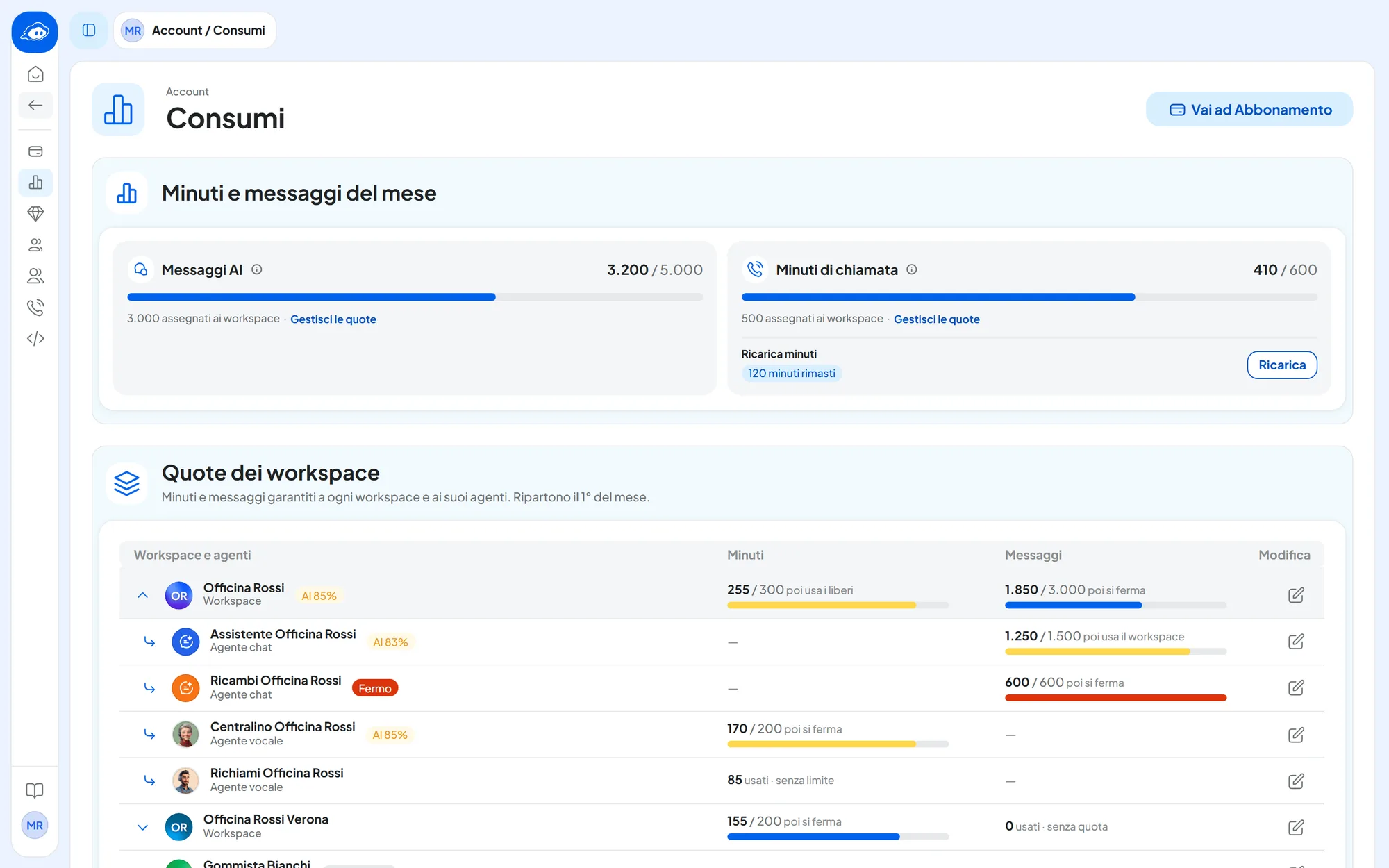
La pagina AccountConsumi mostra quanti minuti di chiamata e messaggi AI ha usato l'account nel mese e come sono divisi. Da qui dai una quota ai workspace, un limite mensile agli agenti e scegli gli avvisi via email.
#Dove si trova e chi la vede
Apri AccountConsumi: la voce sta fra Abbonamento e Piani. In alto a destra, Vai ad Abbonamento porta ad Abbonamento e pagamenti.
- Serve il permesso «Fatturazione». Il titolare dell'account ce l'ha sempre.
- Chi non ha il permesso non vede la voce di menu né i numeri. Se un agente si ferma, vede solo il segno rosso con «Fermo per consumi · chiedi a chi gestisce l'abbonamento».
- Con il permesso cambi solo i workspace e gli agenti a cui hai accesso. Gli altri compaiono come totali, senza nomi.
Le stesse impostazioni, per un solo workspace, sono anche in WorkspaceImpostazioniConsumi: vedi La scheda Consumi. Il limite di un agente si cambia anche nel riquadro «Limiti» delle sue impostazioni.
Sul portale di un rivenditore. La pagina Consumi c'è, dopo la voce Team, e funziona allo stesso modo. Mancano i pulsanti per comprare: ricarica, pacchetti, upgrade e Vai ad Abbonamento. Il titolare dell'account legge «Gli acquisti si gestiscono dalla console Supportfast.». Se rivendi SupportFast, come dare a ogni cliente la quota del suo pacchetto e i suoi avvisi è in I consumi dei tuoi clienti.
#Gli avvisi in cima alla pagina
Quando serve, in cima alla pagina compare un avviso colorato, uno per i minuti e uno per i messaggi. Si vede sempre il più grave.
| Avviso | Cosa vuol dire | Cosa puoi fare |
|---|---|---|
| Rosso: «Minuti finiti, le chiamate sono ferme» o «Messaggi finiti, gli agenti chat sono fermi» | È finito il piano del mese e l'acquisto automatico non può comprare altro. Sotto leggi il motivo, per esempio «L'acquisto automatico è spento». Tutto riparte il 1° del mese. | Ricarica minuti (solo per i minuti), Compra un pacchetto o Upgrade del piano. |
| Rosso: «Sono finiti i minuti liberi, 1 workspace è fermo» | Chi non ha una quota, o l'ha finita e usa i liberi, si è fermato. | Gestisci le quote per abbassare la quota di un workspace che non la usa, oppure Ricarica minuti o Compra un pacchetto. |
| Giallo: «Le quote superano il piano di 200 minuti» | Il piano del mese è più piccolo delle quote che hai dato, per esempio dopo la fine di un add-on. Quando il piano finisce si fermano tutti, anche chi è dentro la sua quota. | Gestisci le quote e abbassale finché stanno nel piano. |
#Minuti e messaggi del mese
La card «Minuti e messaggi del mese» ha due tessere, Messaggi AI e Minuti di chiamata. Sono le stesse di Account › Abbonamento.
- Il numero in alto a destra è «usati / totale» del piano del mese: il piano, più gli add-on e i pacchetti dell'acquisto automatico del mese. Non contano i messaggi pagati con la tua chiave OpenAI né i minuti pagati dalla ricarica.
- La barra è blu, gialla dall'80% e rossa al 100%. Passandoci sopra leggi la percentuale esatta.
- «… assegnati ai workspace · Gestisci le quote»: quanto del piano hai dato come quota ai workspace. Il collegamento porta alla tabella delle quote. Senza quote leggi «Nessuno assegnato ai workspace».
- «Compreso 1 pacchetto automatico»: quanti pacchetti ha comprato l'acquisto automatico questo mese.
- Quando il piano è finito: «Finiti quelli del piano, ora le chiamate usano la ricarica», «Finiti quelli del piano, il prossimo pacchetto si compra da solo» oppure, in rosso, «Finiti quelli del piano»: niente può rimediare da solo.
In fondo alla tessera dei minuti c'è la ricarica minuti: «45 minuti rimasti» o «Nessun credito caricato», con il pulsante Ricarica. Vedi La ricarica minuti.
In fondo alla tessera dei messaggi c'è la chiave OpenAI: «Chiave inserita sull'Account» o «Nessuna chiave sull'Account», con Inserisci la chiave. A destra leggi quanti «messaggi con chiave propria» sono passati dalle chiavi. Con la chiave dell'account, al posto dei messaggi assegnati leggi «Con la chiave dell'account».
#Come funzionano quote, liberi e limiti
Minuti e messaggi si dividono con tre strumenti. Tutti ripartono il 1° di ogni mese.
- Quota del workspace Minuti e messaggi · facoltativa
Una parte del piano garantita a un workspace: resta sua anche se non la usa. Ogni workspace può avere una quota di minuti, una di messaggi, tutte e due o nessuna.
Quando la quota finisce, il workspace si ferma fino al 1° del mese oppure continua con i liberi. Lo scegli tu.
- Liberi Minuti e messaggi liberi dell'account
Il piano del mese meno le quote. Li usano i workspace senza quota e quelli che, finita la quota, continuano con i liberi. Sono in comune: chi arriva prima li usa.
Add-on e pacchetti dell'acquisto automatico allargano i liberi, non le quote.
- Limite mensile dell'agente Messaggi per l'agente chat, minuti per l'agente vocale
Un tetto per un solo agente. Se il workspace ha una quota, il limite è una parte della quota tenuta da parte per quell'agente: la somma dei limiti non può superare la quota. Se il workspace non ha una quota, il limite fa solo da tetto sui liberi e non tiene niente da parte.
Quando il limite finisce, l'agente si ferma fino al 1° del mese oppure continua con i minuti o i messaggi del workspace.
Minuti e messaggi sono indipendenti. Un workspace con la sola quota dei minuti tiene da parte i minuti per i suoi agenti vocali; per i suoi agenti chat il limite è solo un tetto sui messaggi liberi.
Di partenza, quando una quota o un limite finisce, si ferma. Un agente senza limite usa la parte della quota del workspace che non è assegnata agli altri agenti; se il workspace non ha una quota, usa i liberi.
#Un esempio con tre workspace
I numeri sono un esempio: quelli del tuo piano li trovi in Account › Abbonamento. Officina Rossi ha un piano del mese di 1.000 minuti e 5.000 messaggi AI, e tre workspace.
| Workspace | Minuti | Messaggi |
|---|---|---|
| Officina Rossi | Quota 500, poi si ferma | Quota 3.000, poi usa i liberi |
| Officina Rossi Verona | Quota 200, poi usa i liberi | Senza quota |
| Gommista Bianchi | Senza quota | Senza quota |
| Liberi | 1.000 − 500 − 200 = 300 | 5.000 − 3.000 = 2.000 |
Nel workspace Officina Rossi ci sono tre agenti:
- Richiami Officina Rossi, agente vocale: limite di 150 minuti, poi si ferma. Quando li finisce si ferma fino al 1° del mese, e la sua campagna va in pausa, anche se il workspace ha ancora minuti.
- Centralino Officina Rossi, agente vocale: limite di 300 minuti, poi usa i minuti del workspace. Finiti i suoi 300, usa i 50 minuti del workspace che nessun agente ha come limite (500 − 150 − 300). Finiti anche quelli, il workspace si ferma e il Centralino con lui. I 150 minuti dei Richiami non li tocca mai.
- Assistente Officina Rossi, agente chat, senza limite: usa i 3.000 messaggi del workspace. Poi il workspace usa i liberi, quindi l'Assistente continua con i 2.000 messaggi liberi.
Officina Rossi Verona usa prima i suoi 200 minuti, poi i liberi. Gommista Bianchi usa solo i liberi. I 300 minuti liberi sono quindi in comune fra Verona, dopo la sua quota, e Gommista Bianchi. I 2.000 messaggi liberi sono in comune fra tutti e tre.
Se finiscono i minuti liberi, chi li usa si ferma, a meno che ci sia una ricarica o l'acquisto automatico. Officina Rossi invece continua dentro la sua quota: quei minuti sono garantiti.
#L'ordine dei controlli
A ogni messaggio e a ogni chiamata SupportFast controlla, in quest'ordine:
- Il primo «si ferma» che incontra blocca la richiesta. Chi si ferma per un limite o una quota non arriva mai alla ricarica né ai pacchetti.
- Se l'account finisce il piano del mese, si fermano anche i workspace ancora dentro la quota. Succede solo se il piano è sceso sotto le quote, o per i minuti in più delle chiamate lunghe.
- Una chiamata in corso non viene mai interrotta: i minuti in più si contano, e puoi leggere per esempio «108 / 100».
- Contano le risposte dell'AI, anche nella chat del Playground, e i minuti di chiamata. Le risposte degli operatori non contano mai.
- Lo stato «fermo» si ricalcola a ogni richiesta. Riparte da solo il 1° del mese, e subito dopo che alzi una quota o un limite, compri un pacchetto o fai una ricarica.
#La tabella Quote dei workspace
La card «Quote dei workspace» dice: «Minuti e messaggi garantiti a ogni workspace e ai suoi agenti. Ripartono il 1° del mese.». Le colonne sono Workspace e agenti, Minuti, Messaggi e Modifica. Sul telefono la prima colonna resta ferma e le altre scorrono di lato.
| Riga | Cosa mostra |
|---|---|
| Workspace | Con la quota: «usati / quota», la barra e cosa succede dopo, «poi usa i liberi» o «poi si ferma». Senza quota: «… usati · senza quota». Clicca il nome per vedere i suoi agenti; si apre un workspace alla volta. |
| Agente | Sotto il workspace aperto, prima gli agenti chat e poi quelli vocali. Ogni agente ha solo la sua colonna: messaggi o minuti. Con il limite: «usati / limite» e «poi usa il workspace» o «poi si ferma». Senza: «… usati · senza limite». |
| Altri agenti | Gli agenti a cui non hai accesso, solo come totale. |
| Liberi | «Non assegnati a nessun workspace»: quanti liberi sono stati usati sul totale. Se le quote superano il piano, in rosso leggi per esempio «200 minuti oltre il piano». |
| In uso ad altri workspace | I workspace a cui non hai accesso, solo come totale. |
Accanto al nome può comparire un'etichetta:
- «Fermo», rossa: il workspace o l'agente si è fermato. Passaci sopra per leggere il motivo. Vince sulle altre etichette.
- «Al 90%», gialla: dall'80% della quota o del limite. Per un workspace vale la più alta fra minuti e messaggi.
- «Senza quota», grigia: il workspace non ha quota né di minuti né di messaggi.
Un workspace chiuso con degli agenti fermi mostra un segno rosso; passandoci sopra leggi per esempio «2 agenti fermi». La chiave blu accanto ai messaggi vuol dire che li paga una chiave OpenAI: vedi Con la tua chiave OpenAI.
#Impostare la quota di un workspace
Prima di iniziare
- Il permesso «Fatturazione» e l'accesso al workspace.
- Un'idea di quanto usa il workspace: guarda i suoi «… usati» nella tabella.
-
Apri la finestra
In Account › Consumi, nella card «Quote dei workspace», premi la matita in fondo alla riga del workspace. Si apre la finestra «Quota del workspace», con un blocco per i minuti e uno per i messaggi.
-
Accendi la quota
Accendi Minuti al mese o Messaggi al mese. Nel riquadro Imposta la quota mensile la finestra propone il massimo possibile: scrivi il numero che vuoi, un intero da 0 a 10.000.000. Accanto leggi quanti ne ha già usati questo mese.
-
Scegli cosa succede quando finisce
Con Quando finisce, usa i liberi spento, i suoi agenti si fermano fino al 1° del mese. Acceso, il workspace continua con i liberi dell'account.
-
Leggi la nota sotto il blocco
Per esempio «Dopo il salvataggio restano liberi 300 minuti». Se la nota è rossa la quota non si salva: vedi Cosa si salva e cosa no.
-
Salva
Premi Salva modifiche. Compare «Quota salvata».
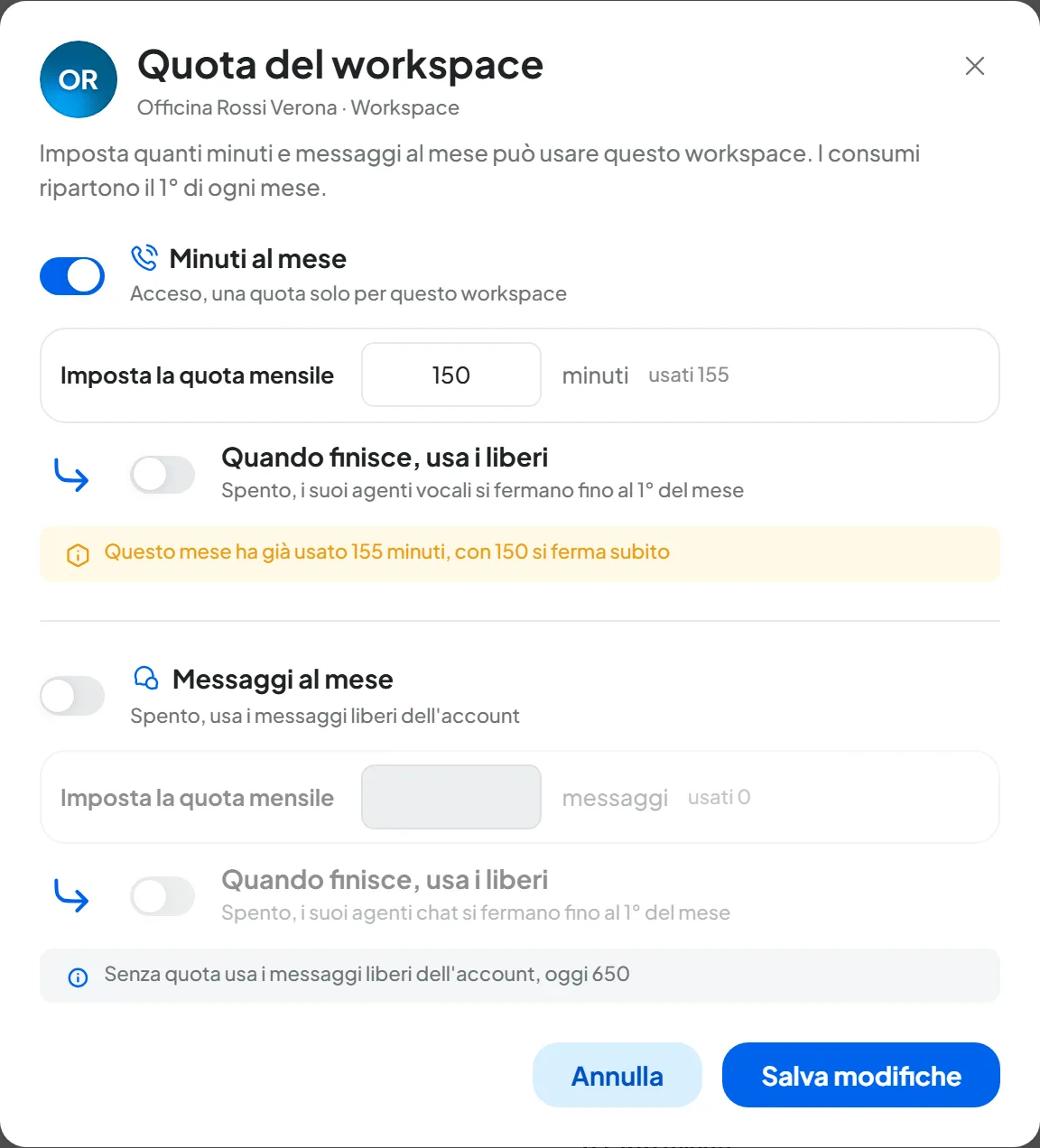
Come verificare. Nella tabella la riga del workspace mostra «0 / 500», per esempio, con «poi si ferma» o «poi usa i liberi». La riga Liberi è scesa della stessa quantità e la card del mese dice «500 assegnati ai workspace».
Per togliere la quota spegni Minuti al mese o Messaggi al mese e salva. La nota dice quanti liberi userà, per esempio «Senza quota usa i minuti liberi dell'account, oggi 300».
#Impostare il limite di un agente
-
Apri la finestra
Nella tabella clicca il nome del workspace per vedere i suoi agenti, poi premi la matita in fondo alla riga dell'agente. Si apre la finestra «Limite dell'agente».
-
Accendi il limite
Accendi Limite mensile. La finestra propone 1.000 messaggi per un agente chat e 100 minuti per un agente vocale, mai oltre il massimo. Scrivi il numero in Imposta il limite mensile.
-
Scegli cosa succede quando finisce
Con Quando finisce, usa i minuti del workspace (o usa i messaggi del workspace) spento, l'agente si ferma fino al 1° del mese. Acceso, continua con la parte della quota che nessun agente ha come limite. Se il workspace non ha una quota, continua con i liberi dell'account.
-
Salva
Premi Salva modifiche. Compare «Limite salvato».
Come verificare. La riga dell'agente mostra per esempio «0 / 100» con «poi si ferma». Lo stesso limite lo vedi nel riquadro «Limiti» delle impostazioni dell'agente, con il pannello «Usati a novembre». Il riquadro si trova in Profilo Agente: Generali per l'agente chat e nel passo 1 Generali per l'agente vocale; lì si salva con la barra in fondo alla pagina.
#Cosa si salva e cosa no
Mentre scrivi, sotto ogni blocco compare una nota. Il colore dice se puoi salvare.
| Nota | Esempio | Cosa vuol dire |
|---|---|---|
| Rossa: non si salva | «La quota supera il massimo consentito. Per questo workspace restano al massimo 300 minuti.» | La somma delle quote non può superare il piano del mese. |
| Rossa: non si salva | «I limiti dei suoi agenti sommano 450 minuti, abbassali prima di salvare» | La quota non può essere più bassa della somma dei limiti dei suoi agenti. Vale anche per la prima quota di un workspace i cui agenti hanno già un limite. |
| Rossa: non si salva | «Il limite supera il massimo consentito. Per questo agente restano al massimo 50 minuti.» | Con la quota, il massimo è la quota meno i limiti degli altri agenti. Senza quota, sono i liberi del piano. |
| Gialla: si salva | «Questo mese ha già usato 120 minuti, con 100 si ferma subito» | Il numero è sotto quanto già usato: appena salvi si ferma. |
| Gialla: si salva | «La quota supera il massimo consentito, che ora è 300 minuti. Puoi abbassarla anche in più passaggi.» | Il piano si è ridotto. Abbassare si salva sempre, anche se sei ancora sopra il massimo. |
| Grigia | «Dopo il salvataggio restano liberi 300 minuti» | Un'informazione: quanto resta agli altri. |
| Grigia | «Officina Rossi ha 500 minuti al mese, 150 sono degli altri agenti, a questo ne restano al massimo 350» | Quanto puoi dare a questo agente dentro la quota. |
| Grigia | «Gommista Bianchi non ha una quota, il limite fa da tetto sui minuti liberi dell'account, oggi 300» | Senza quota il limite non tiene niente da parte. |
Se due persone salvano nello stesso momento, la seconda legge «Qualcun altro sta salvando i consumi di questo account, riprova tra un attimo.».
#Con la tua chiave OpenAI
Una chiave OpenAI può stare sull'agente, sul workspace o sull'account: vale la più vicina all'agente. I messaggi pagati da una chiave non toccano mai il piano, i liberi o i pacchetti, e si contano come «messaggi con chiave propria».
- Quote e limiti restano come tetti. Un limite con «si ferma» ferma l'agente anche con la chiave. Una quota di messaggi con la chiave del workspace o dell'account ferma il workspace, ma non tiene da parte niente del piano.
- Un agente con una chiave sua, in un workspace senza chiave, conta solo sul suo limite, non sulla quota del workspace.
- Con una chiave non c'è un massimo per i messaggi. Se accendi Quando finisce, usa i liberi o usa i messaggi del workspace, i messaggi continuano senza toccare il piano: il numero ti serve solo per gli avvisi.
- Nella finestra la nota grigia lo dice, per esempio «I messaggi di questo workspace passano dalla chiave OpenAI del workspace e non usano il piano.» e «La quota fa solo da tetto.».
Gli agenti vocali non hanno una chiave propria: i loro minuti vengono sempre dal piano. Vedi Chiave OpenAI.
#Gli avvisi via email
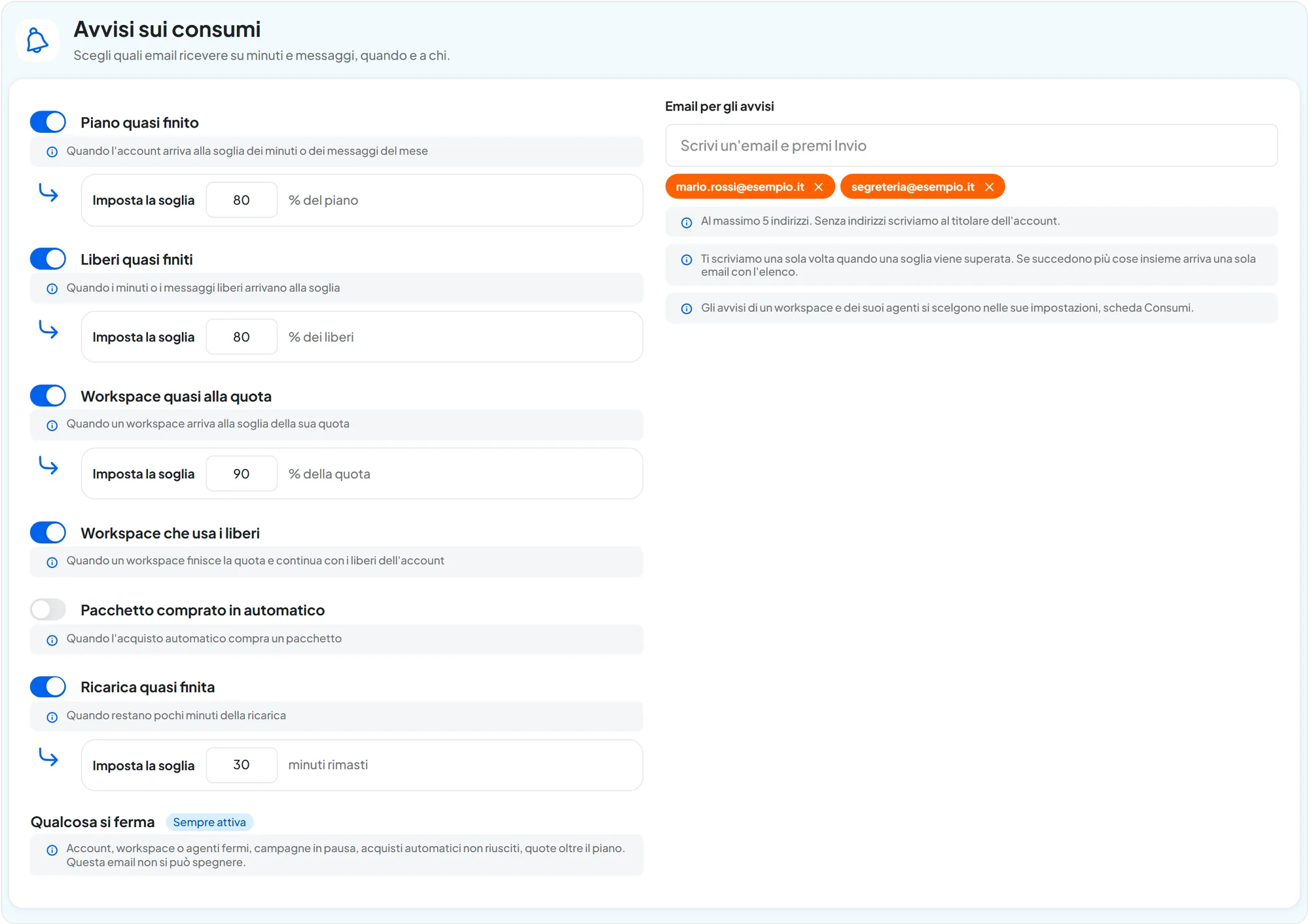
La card «Avvisi sui consumi» sceglie quali email ricevere su minuti e messaggi dell'account, quando e a chi. All'inizio tutti gli avvisi sono accesi.
| Avviso | Quando arriva l'email | Soglia di partenza |
|---|---|---|
| Piano quasi finito | L'account arriva alla soglia dei minuti o dei messaggi del mese. | 80 % del piano |
| Liberi quasi finiti | I minuti o i messaggi liberi arrivano alla soglia. | 80 % dei liberi |
| Workspace quasi alla quota | Un workspace arriva alla soglia della sua quota. | 80 % della quota |
| Workspace che usa i liberi | Un workspace finisce la quota e continua con i liberi. | Nessuna |
| Pacchetto comprato in automatico | L'acquisto automatico compra un pacchetto. | Nessuna |
| Ricarica quasi finita | Restano pochi minuti della ricarica. | 30 minuti rimasti |
| Qualcosa si ferma | Account, workspace o agenti fermi, campagne in pausa, acquisti automatici non riusciti, quote oltre il piano. È Sempre attiva: non si può spegnere. | Nessuna |
#Scegliere avvisi e destinatari
-
Scegli gli avvisi
Accendi o spegni l'interruttore di ogni riga. Su una riga accesa con soglia, scrivi il numero in Imposta la soglia: una percentuale da 1 a 100, oppure i minuti rimasti per la ricarica.
-
Scegli chi le riceve
Nel campo Email per gli avvisi scrivi un indirizzo e premi Invio, al massimo 5. Vanno bene anche persone fuori dal team. Senza indirizzi, le email vanno al titolare dell'account.
-
Salva
Premi Salva modifiche nella barra in fondo alla pagina. Compare «Avvisi salvati». Se leggi «Correggi le soglie segnate in rosso.», sistema le soglie e salva di nuovo.
Come verificare. Ricarica la pagina: le righe accese, le soglie e gli indirizzi sono quelli che hai salvato.
#Come arrivano le email
- Una volta sola per soglia. L'email parte quando la soglia viene superata, una per i minuti e una per i messaggi. Non si ripete finché qualcosa non cambia: una quota o un limite, un pacchetto, una ricarica, il mese nuovo. In ogni caso al massimo una all'ora per avviso.
- Insieme. Le cose che succedono a breve distanza arrivano in un'unica email con l'elenco, per esempio «3 avvisi sui consumi di novembre». Un avviso più grave assorbe quelli meno gravi.
- Solo se serve ancora. Se alzi il limite prima dell'invio, l'email sull'agente fermo non parte.
- Nella lingua del titolare dell'account.
Gli avvisi di un workspace e dei suoi agenti, come «Agente quasi al limite», si scelgono nelle sue impostazioni, con una lista di indirizzi sua: vedi La scheda Consumi. Se un workspace o un agente si ferma, l'email arriva comunque anche agli indirizzi di questa pagina.
Con un account White Label. Le email alla lista dell'account portano il marchio SupportFast. Quelle alla lista di un workspace sono scritte per il tuo cliente, con il tuo marchio, e partono solo se hai verificato il mittente del portale: vedi Email personalizzata.
#Quando qualcosa si ferma
| Dove | Cosa succede |
|---|---|
| Console | Un segno rosso tondo accanto all'agente, nella barra in cima alle sue pagine, sulla sua scheda nella Panoramica del workspace e nella ricerca. Passandoci sopra leggi «Fermo per consumi», il motivo e quando riparte, per esempio «Fermo per consumi · ha finito il suo limite, riparte il 1° dicembre». Un clic apre questa pagina sul suo workspace. Se l'agente è in pausa, vedi la pausa e non questo segno. |
| Widget del sito | Il visitatore legge «Al momento non posso rispondere. Riprova più tardi.». Il motivo non gli viene detto. |
| WhatsApp, Instagram, Messenger | L'agente non risponde. Gli operatori possono sempre rispondere: le loro risposte non contano. |
| Chiamate in entrata | La chiamata squilla e si chiude, senza frasi. Nelle conversazioni la chiamata non riuscita dice per esempio «Limite dell'agente finito» o «Quota del workspace finita». Le chiamate già in corso continuano fino alla fine. |
| Campagne di chiamate | La campagna va in pausa, per esempio «In pausa, l'agente ha finito il suo limite». Quando l'agente può di nuovo chiamare, la riattivi tu. Se invece si è fermata perché sono finiti i minuti del piano, per farla ripartire scrivici. |
| Playground | Il messaggio non parte e una finestra «Fermo per consumi» dice il motivo, per esempio «Questo agente ha finito il suo limite del mese». |
| L'avviso «Qualcosa si ferma» arriva agli indirizzi della pagina Consumi. |
I motivi possibili sono quattro: l'agente ha finito il suo limite, il workspace ha finito la quota, sono finiti i liberi dell'account, è finito il piano del mese. In un caso il segno non dice quando riparte: «la quota del workspace è tutta assegnata agli altri agenti». L'agente non ha un limite suo e quello che resta della quota è riservato agli altri: non riparte da solo il 1° del mese.
Per farlo ripartire subito: alza il limite o la quota, accendi l'interruttore che lo fa continuare, abbassa la quota di un workspace che non la usa, fai una ricarica minuti, compra un pacchetto o cambia piano. L'agente riparte appena salvi o paghi.
#Domande frequenti
Perché un workspace è fermo se il piano ha ancora minuti?
Quei minuti sono le quote garantite agli altri workspace. Chi ha finito la sua quota con «poi si ferma», o usa i liberi quando i liberi sono finiti, si ferma. Abbassa la quota di un workspace che non la usa, oppure alza quella del workspace fermo.
Posso dare ai workspace più minuti di quelli del piano?
No: la somma delle quote non può superare il piano del mese. Per avere di più compra un add-on o un pacchetto, che allargano i liberi, poi alza la quota.
La ricarica minuti alza la quota di un workspace?
No. La ricarica si usa solo dopo il piano del mese, per chi arriva fino all'account. Un agente o un workspace che si ferma per il suo limite o la sua quota non la usa mai.
Le risposte dei miei operatori consumano messaggi?
No, mai: né sul limite dell'agente, né sulla quota del workspace, né sul piano. Contano solo le risposte dell'AI.
Perché leggo 108 / 100 minuti?
Una chiamata in corso non viene mai interrotta. Se finisce oltre il limite, i minuti in più si contano lo stesso.
Un collega non vede la pagina Consumi.
Gli serve il permesso «Fatturazione»: vedi Team, ruoli e permessi.